Allgemeiner Arbeitsablauf
Zweck
Diese Seite zeigt, wie Sie mit MatchLytics-Management arbeiten: vom Anlegen der Teams bis zur laufenden Begleitung mit Wochen-Check, Team-Barometer und Regelmeetings. Außerdem erklärt sie die Rollen und die Rechte, die festlegen, wer welche Funktionen sieht.
Wer sieht das?
Alle Rollen: Administratoren, Teamleiter und Benutzer. Voraussetzung: MatchLytics-Management ist für Ihr Konto freigeschaltet.
Aufbau
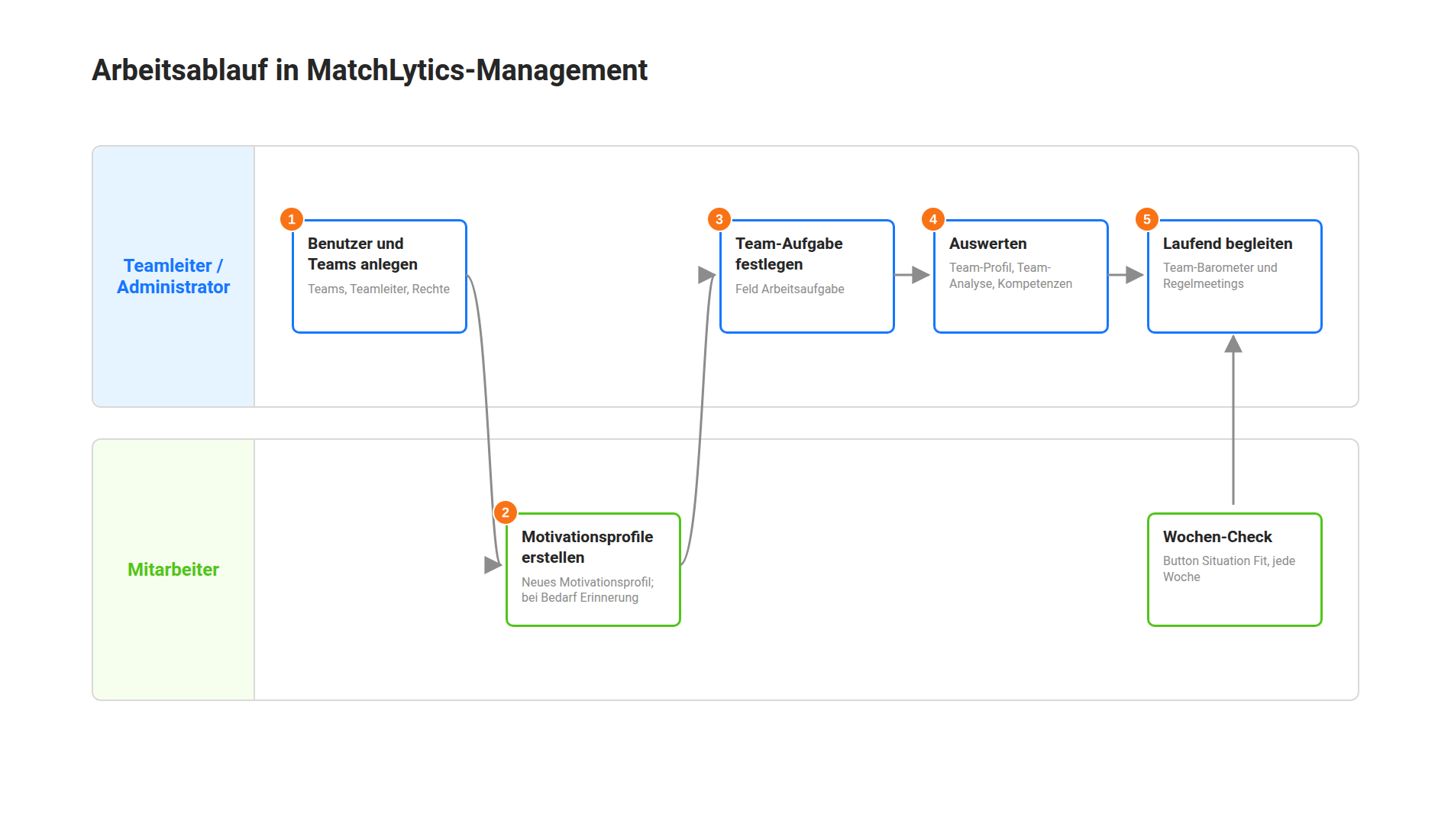
- Benutzer und Teams anlegen – Der Administrator legt Benutzer und Teams an, bestimmt je Team den Teamleiter und vergibt die Rechte. Das geht im Controlboard unter Firma › Benutzer und Firma › Teams oder in MatchLytics-Management unter Administration › Benutzer & Teams, beide Wege öffnen dieselben Masken (siehe Teams und Berechtigungen und Nutzer einrichten im Controlboard).
- Motivationsprofile erstellen lassen – Jedes Teammitglied erstellt sein Motivationsprofil über den Button Neues Motivationsprofil, der zur Anwendung mit dem Fragebogen wechselt. Fehlt ein Profil, lässt sich auf Team › Mitarbeiter mit Profil Erinnerung senden eine E-Mail-Erinnerung an das Mitglied auslösen, als Teamleiter dieses Teams ebenso wie als Administrator (siehe Mitarbeiter und Motivationsprofile).
- Team-Aufgabe festlegen – Der Teamleiter wählt auf Team › Mitarbeiter im Feld Arbeitsaufgabe die Aufgabe des Teams, und die Wahl gilt sofort für das ganze Team. Gegen diese Aufgabe vergleicht die Anwendung die Motivationsprofile der Mitglieder im Tab Übereinstimmung. Zur Auswahl stehen die vordefinierten Stellenprofile und die Zielprofile Ihrer aktiven Stellenangebote.
- Auswerten – Teamleiter werten das Team auf den Seiten Team-Profil, Team-Analyse und Kompetenzen aus und öffnen mit Ergebnisse die Profile einzelner Mitarbeiter. Die Auswertungsseiten setzen das Recht Analysieren voraus, Ergebnisse das Recht Ansehen (siehe Team-Profil, Team-Analyse, Kompetenzen).
- Laufend begleiten – Die Mitarbeiter füllen über den Button Situation Fit den Wochen-Check aus. Das Team-Barometer verdichtet die Antworten der Mitglieder zu einem Lagebild der Woche, und die Regelmeetings halten fest, welche Gespräche mit welchem Mitglied fällig sind (siehe SituationFit und Wochen-Check, Team-Barometer, Regelmeetings).
Funktionen
Rollen
Die Rolle bestimmt, welche Menüpunkte und Funktionen Sie in MatchLytics-Management sehen. Administrator und Benutzer stammen aus Ihrem Benutzerkonto im Controlboard; die Rolle Teamleiter ergänzt die Anwendung selbst, sobald Sie in einem Team als Teamleiter eingetragen sind. Ihre Rolle steht im Profilmenü unter Ihrem Namen.
| Rolle | Beschreibung |
|---|---|
| Administrator | Verwaltet unter Administration › Benutzer & Teams Benutzer und Teams. Sieht alle Menüpunkte, auch Bewerbungen, und hat in jedem Team die Funktionen eines Teamleiters. |
| Teamleiter | Ist als Teamleiter (Owner) in mindestens einem Team eingetragen. Der Teamleiter hat in seinem Team immer alle drei Rechte. |
| Benutzer | Teammitglied ohne Teamleitung. Sieht Team › Mitarbeiter und Team › Regelmeetings (dort seine eigenen Regelmeetings) sowie die Menüpunkte, die seine Rechte freischalten. |
Welche Menüpunkte jede Rolle sieht, zeigt die Menü-Übersicht.
Rechte im Team
Rechte legen pro Team fest, welche Daten ein Mitglied von seinem Team sieht. Der Administrator vergibt sie je Teammitglied in den Team-Details unter Administration › Benutzer & Teams › Teams, und jedes Recht schließt das vorherige ein. Die Anwendung liest die Rechte beim Login und baut daraus das Menü auf; die Daten filtert der Server bei jeder Abfrage nach den Rechten. Eine Änderung zeigt sich im Menü deshalb erst nach dem nächsten Login des betroffenen Benutzers.
| Recht | Bedeutung laut App | Was es in MatchLytics-Management freischaltet |
|---|---|---|
| Auflisten | Das Team mit allen Mitgliedern sehen. | Das Team und seine Mitglieder auf Team › Mitarbeiter sehen. |
| Ansehen | Die Profile der einzelnen Mitglieder sehen. Beinhaltet Auflisten. | Die Motivationsprofile der Mitglieder über den Button Ergebnisse öffnen. |
| Analysieren | Team- und Einzelanalysen sehen und Aktionen auslösen. Beinhaltet Ansehen und Auflisten. | Die Menüpunkte Team › Team-Profil, Team › Team-Analyse und Team › Kompetenzen; in den Ergebnissen eines Mitarbeiters die Tabs Übereinstimmung, Mitarbeiterportrait und Gesprächsleitfäden. |
Die Menüpunkte erscheinen, sobald Sie das Recht Analysieren in mindestens einem Team haben. Für Administratoren gelten die Rechte nicht; sie sehen alles.
Einige Funktionen hängen nicht an den Rechten, sondern an der Teamleitung des gewählten Teams. Nur der Teamleiter dieses Teams und Administratoren sehen auf Team › Mitarbeiter das Feld Arbeitsaufgabe und die Buttons Bearbeiten, Profil Erinnerung senden und SituationFit Erinnerung senden, auf Team › Regelmeetings die Übersicht aller Mitglieder sowie das Team-Barometer.
Zusammenspiel mit MatchLytics-Assessment
MatchLytics-Management und MatchLytics-Assessment arbeiten mit denselben Stellenangeboten. Der Administrator legt sie unter Stellen an, in MatchLytics-Assessment laden Sie Bewerber dazu ein, und die Ergebnisse erscheinen unter Bewerbungen, sobald ein Bewerber den Fragebogen abgeschlossen hat. Anlegen kann ein Stellenangebot nur der Administrator; Bearbeiten und Archivieren setzt Administratorrechte oder das Recht Analysieren des zugeordneten Teams voraus. Teamleiter sehen Stellen zwar im Menü, finden dort aber in der Regel keine Stellen, weil Stellenangebote meist keinem Team zugeordnet sind. Das Zielprofil jedes aktiven Stellenangebots steht außerdem auf Team › Mitarbeiter im Feld Arbeitsaufgabe zur Auswahl. Die Bewerbungen und die Motivationsprofile der Bewerber sieht nur der Administrator.
Weiter: Stellenangebote, Bewerbungen ansehen und auswerten und die Dokumentation zu MatchLytics-Assessment.
Hinweise
Ist MatchLytics-Management für Ihr Konto nicht freigeschaltet, zeigt die App nach dem Login nur die Seite Kein Zugriff mit dem Button Abmelden. Wenden Sie sich in diesem Fall an Ihren Administrator.
Ein Team sollte höchstens zehn Mitglieder haben. Bei größeren Teams zeigt die App neben der Auswahl Team ein Warnsymbol.
MatchLytics-Management nutzen
Das Produkt MatchLytics-Management bestellen (oder einen Test-Account anfordern) können Sie unter MatchLytics-Management.