Login und Start
Zweck
MatchLytics-Management hat keine eigene Anmeldung. Sie melden sich am Controlboard an und starten die Anwendung dort über ihre Produktkarte. Danach öffnet sich die Seite Mitarbeiter.
Wer sieht das?
Alle Rollen mit einem Benutzerkonto im Controlboard. Voraussetzung: MatchLytics-Management ist für Ihr Konto freigeschaltet.
Aufbau
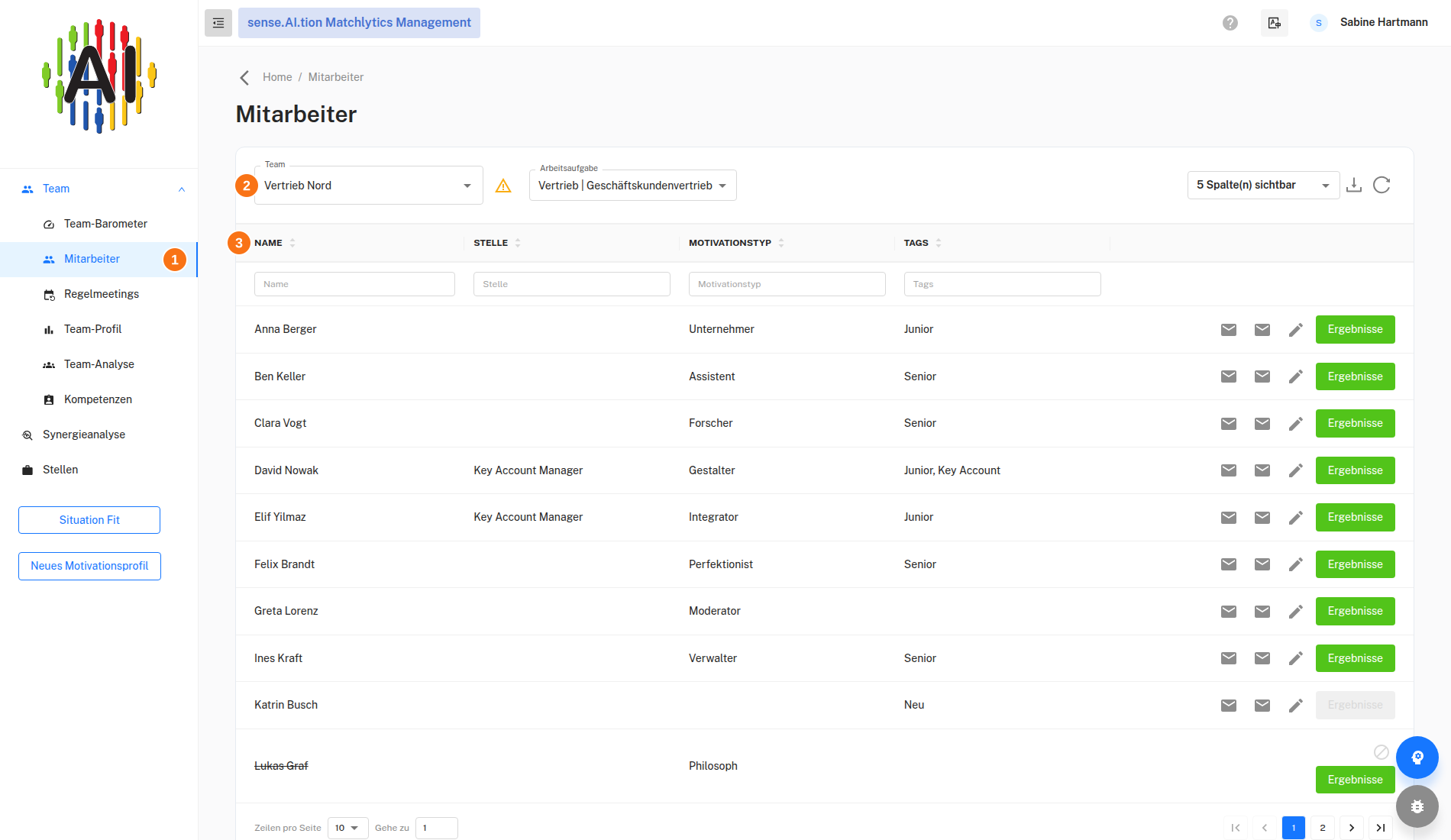
- Team › Mitarbeiter – Der aktive Menüpunkt nach dem Start, denn die Anwendung öffnet nach dem Login standardmäßig diese Seite. Hatten Sie vorher eine andere Seite aufgerufen, führt der Login Sie stattdessen dorthin zurück.
- Team – Das Auswahlfeld bestimmt, welches Team die Tabelle zeigt, beim Start ist das erste Team der Liste gewählt. Ein Wechsel gilt auch auf den übrigen Team-Seiten, und ein Warnsymbol erscheint bei Teams mit mehr als zehn Mitgliedern.
- Mitarbeiter-Tabelle – Listet die Mitglieder des gewählten Teams mit Name, Stelle, Motivationstyp und Tags; die Spalte Kompetenz lässt sich einblenden. Ohne das Recht Auflisten zeigt sie nur Ihre eigene Zeile.
Funktionen
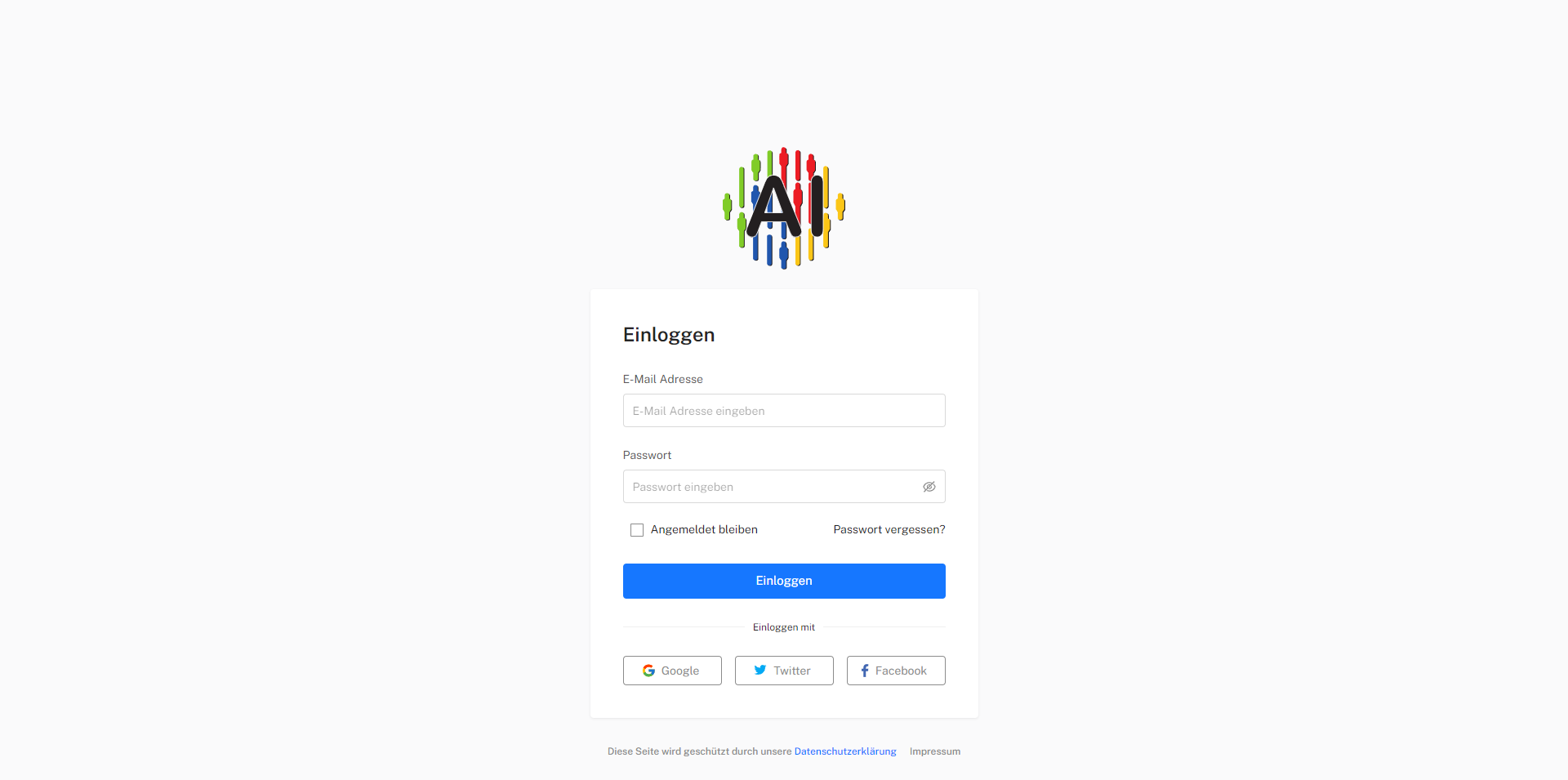
Am Controlboard anmelden
MatchLytics-Management hat keine eigene Anmeldung: Die Zugangsdaten prüft das Controlboard, und die Anwendung übernimmt von dort Ihre Sitzung. Dafür brauchen Sie ein Benutzerkonto, das der Administrator Ihres Unternehmens im Controlboard angelegt hat. Nach dem Start bleibt Ihre Sitzung in MatchLytics-Management acht Stunden gültig.
- Öffnen Sie das Controlboard.
- Geben Sie E-Mail Adresse und Passwort ein oder wählen Sie unter Einloggen mit einen Anbieter.
- Klicken Sie auf Einloggen.
Danach öffnet sich im Controlboard die Seite Anwendungen. Weitere Einzelheiten stehen unter Anmeldung am Controlboard.
MatchLytics-Management starten
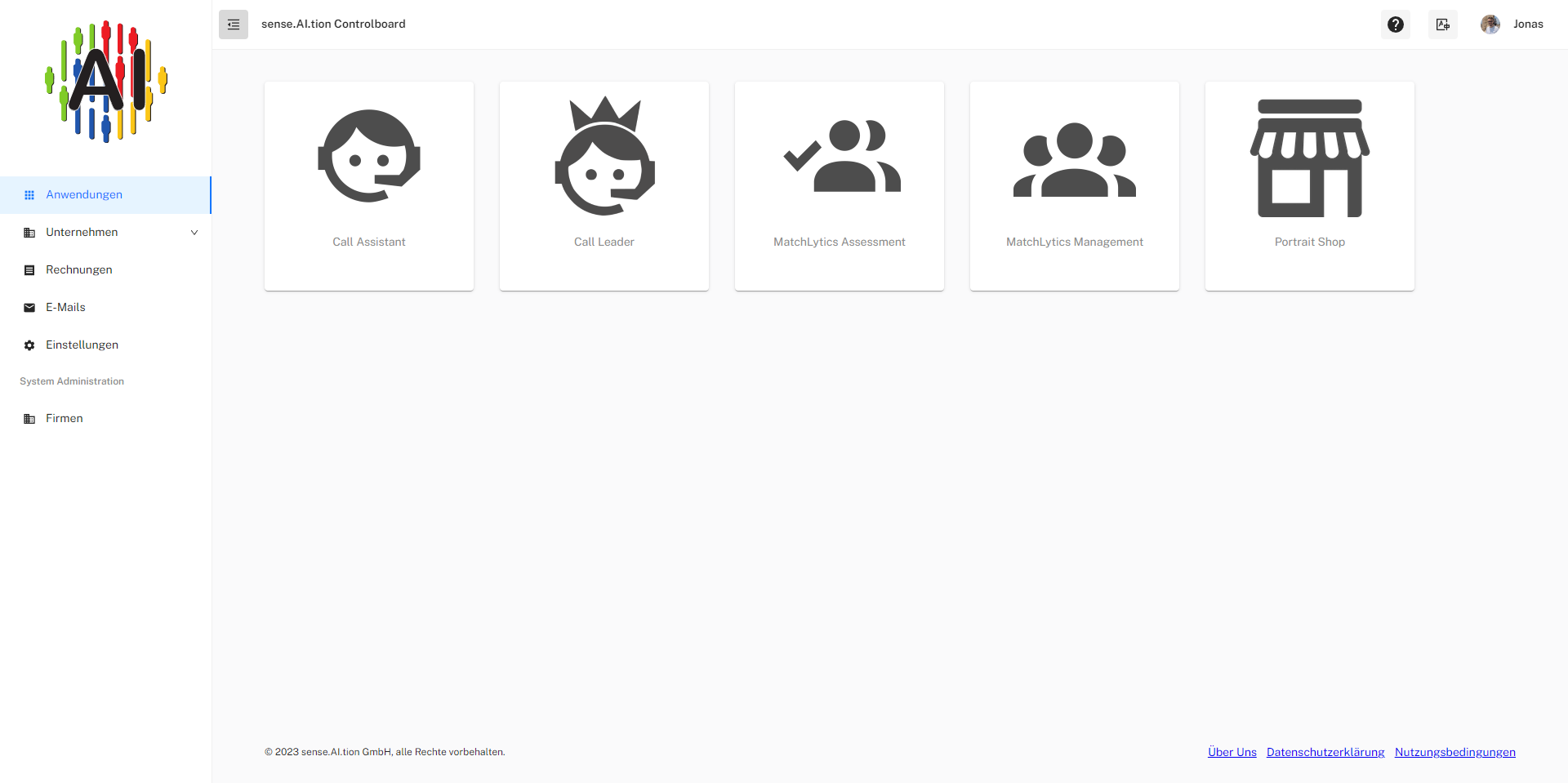
Unter Anwendungen zeigt das Controlboard je Produkt, das für Ihre Firma freigeschaltet ist, eine Karte; fehlt die Karte, ist die Anwendung nicht freigeschaltet. Mit dem Klick auf die Karte übergibt das Controlboard Ihre Sitzung an MatchLytics-Management, deshalb melden Sie sich dort nicht noch einmal an. Welche Menüpunkte Sie danach sehen, richtet sich nach Ihrer Rolle und Ihren Rechten.
- Öffnen Sie im Controlboard den Menüpunkt Anwendungen.
- Klicken Sie auf die Karte MatchLytics Management.
MatchLytics-Management öffnet sich in derselben Registerkarte, und Sie sind automatisch angemeldet.
Anmeldung über das Controlboard bestätigen
Diese Seite erscheint, wenn die Anwendung keine gültige Sitzung kennt, etwa weil Sie MatchLytics-Management direkt aufrufen, ohne angemeldet zu sein, oder weil die Sitzung nach acht Stunden abgelaufen ist. Die Seite Authentifizierung zeigt den Hinweis „Diese Anwendung muss über das Controlboard authentifiziert werden.“ und führt über einen Button zum Controlboard.
- Klicken Sie auf Mit Controlboard authentifizieren.
- Melden Sie sich im Controlboard an, falls Sie dort noch nicht angemeldet sind.
Das Controlboard führt Sie anschließend zu der Seite zurück, die Sie ursprünglich aufgerufen hatten. Fehlt diese Angabe, wählen Sie unter Anwendungen die Karte MatchLytics Management.
Startseite Mitarbeiter
Die Seite Team › Mitarbeiter listet die Mitglieder eines Teams und führt über Ergebnisse zu deren Motivationsprofilen. Sie öffnet sich nach dem Start, sofern Sie keine andere Seite angefordert hatten. Die Tabelle zeigt zuerst das erste Team, auf das Sie Zugriff haben; was Sie dort sehen, hängt von Ihren Rechten ab.
- Wählen Sie im Feld Team ein anderes Team, um dessen Mitglieder zu sehen.
Alle Funktionen dieser Seite sind unter Mitarbeiter und Motivationsprofile beschrieben.
Hinweise
Ist MatchLytics-Management für Ihr Konto nicht freigeschaltet, zeigt die App nach dem Login nur die Seite Kein Zugriff. Mit Abmelden kehren Sie zum Controlboard zurück. Zurück ins Controlboard gelangen Sie jederzeit über den Button Control Board im Profilmenü (siehe Aufbau des User-Interfaces).
MatchLytics-Management nutzen
Das Produkt MatchLytics-Management bestellen (oder einen Test-Account anfordern) können Sie unter MatchLytics-Management.