Team-Barometer
Zweck
Das Team-Barometer zeigt Ihnen jede Woche, wie es Ihrem Team geht. Es vergleicht die Arbeitssituation, die die Mitglieder im Wochen-Check beschreiben, mit ihrem Motivationsprofil und fasst die Antworten zu einem Lagebild mit Handlungsempfehlungen zusammen.
So ordnet sich das Team-Barometer ein:
- Die Team-Analyse beschreibt, wie Ihr Team grundsätzlich zusammengesetzt ist. Sie ist die Voraussetzung für das Team-Barometer.
- Die Daten stammen aus SituationFit und Wochen-Check: Jedes Mitglied beschreibt einmal pro Woche seine Arbeitssituation.
- Die Ergebnisse helfen Ihnen, Team-Meetings und Regelmeetings vorzubereiten.
Wer sieht das?
Teamleiter (Owner des Teams) und Administratoren, wenn MatchLytics-Management für Ihr Konto freigeschaltet ist. Sie finden die Seite unter Team › Team-Barometer. Andere Mitglieder sehen den Menüpunkt nicht, auch nicht mit dem Team-Recht Analysieren.
Im Feld Team stehen die Teams, die Sie leiten; Administratoren sehen alle Teams. Ist ein Team gewählt, das Sie nicht leiten, erscheint der Hinweis „Das Team-Barometer sehen nur die Teamleitung (Owner des Teams) und Administratoren. Wählen Sie ein Team, das Sie leiten.“ Wer Teamleiter eines Teams ist, legt der Administrator fest (siehe Teams und Berechtigungen).
Ein Barometer lässt sich nur berechnen, wenn diese Voraussetzungen erfüllt sind:
- Für das Team liegt eine Team-Analyse vor. Fehlt sie, erscheint der Hinweis Team-Analyse fehlt mit dem Link Zur Team-Analyse.
- Mindestens zwei Mitglieder haben ein Motivationsprofil.
- Von mindestens 60 % der Mitglieder liegt ein SituationFit-Ergebnis der gewählten Woche vor.
Sind Punkt 2 oder 3 nicht erfüllt, erscheint Noch zu wenige Rückmeldungen. Erinnern Sie Ihr Team dann an den Wochen-Check, zum Beispiel mit SituationFit Erinnerung senden auf der Seite Team › Mitarbeiter (siehe Mitarbeiter und Motivationsprofile).
Die Antworten aus dem Wochen-Check (Wohlbefinden, Aktivierung, Erholung, Eustress und Belastung) zeigt das Barometer nur zusammengefasst und erst ab einer Mindestzahl von Antworten. Die Mindestzahl ist drei Antworten (Standardwert). Darunter steht auf den Karten „Anonym aggregiert: sichtbar erst ab 3 Antworten im Wochen-Check (diese Woche: 2).“ statt eines Werts. Gibt es in der Woche gar keine Antworten, steht dort „Diese Woche liegen keine Antworten aus dem Wochen-Check vor.“
Aufbau

- Team – Wählt das Team, dessen Barometer Sie ansehen. Die Liste enthält die Teams, die Sie leiten; Administratoren sehen alle Teams.
- Kalenderwoche – Wählt die Woche, die das Barometer auswertet; angeboten werden die aktuelle Woche und die drei davor. Alle Diagramme und Karten enden mit dieser Woche.
- Neu berechnen – Berechnet das Barometer der gewählten Woche aus den bis jetzt eingegangenen Wochen-Checks noch einmal und ersetzt den bisherigen Stand. Ihre festgehaltenen Maßnahmen bleiben erhalten.
- Tabs Dashboard, Zeitverlauf, Tiefenanalyse, Flow-Analyse und Vergleich – Sie gliedern die Auswertung in fünf Ansichten. Das Dashboard gibt den Überblick der Woche, die übrigen Tabs zeigen Entwicklung, Details, Flow-Erleben und den Vergleich zweier Wochen.
- Team-Status – Zeigt die Ampel der Woche und den Team-Score. Der Team-Score fasst die SituationFit-Abweichungen aller Mitglieder zu einer Zahl zusammen; unter 10 steht Stabil, ab 17 Kritisch.
- Belastungsverlauf (8 Wochen) – Zeigt den Team-Score der letzten acht Wochen mit den Ampelgrenzen 10 und 17 als gestrichelten Linien. In der ersten Woche erscheint noch kein Verlauf.
- Differenz-Skala – Ordnet den Team-Score der gewählten Woche auf einer Skala von 0 bis 25 ein. Die Bereiche lauten „0–10 normal“, „10–17 auffällig“ und „ab 17 kritisch“.
- Team-Mitglieder – Zeigt je Mitglied Ampelfarbe, Trendpfeil und die größte Abweichung einer Motivationsdimension. Wer seit drei Wochen keinen Wochen-Check gemacht hat, steht als „keine Rückmeldung“ ohne Wert da; ein Klick öffnet die Detailansicht.
- Handlungsempfehlungen – Nennt die drei wichtigsten Empfehlungen der Woche. Mit Maßnahme festhalten halten Sie fest, was Sie daraufhin tun, siehe Maßnahme festhalten.
Alle Diagramme enden mit der gewählten Kalenderwoche.
Dashboard
Das Dashboard ist der Einstieg. Es zeigt von oben nach unten den Team-Status, die Mitglieder, die Handlungsempfehlungen, vier Karten zu Wochen-Check und SituationFit, die Vorschläge für das Team-Meeting und das Maßnahmen-Log.
Team-Status, Belastungsverlauf und Differenz-Skala
Der Team-Score fasst die SituationFit-Abweichungen der Mitglieder zu einer Zahl zusammen. Niedriger ist besser. Die Ampel unter Team-Status leitet sich daraus ab:
| Ampel | Team-Score |
|---|---|
| Stabil (grün) | unter 10 |
| Aufmerksamkeit (gelb) | 10 bis unter 17 |
| Kritisch (rot) | ab 17 |

Der Belastungsverlauf (8 Wochen) zeigt den Team-Score der letzten acht Wochen mit den Grenzen 10 und 17. In der ersten Woche erscheint stattdessen „Der Verlauf erscheint ab der zweiten Woche.“ Die Differenz-Skala zeigt den aktuellen Team-Score auf den Bereichen „0–10 normal“, „10–17 auffällig“ und „ab 17 kritisch“.
Team-Mitglieder
Die Mitgliederleiste zeigt je Person:
- die Ampelfarbe des persönlichen Scores (gleiche Grenzen wie beim Team),
- einen Trendpfeil mit dem Tooltip Befinden verbessert, Unverändert oder Befinden verschlechtert,
- die größte Abweichung einer Motivationsdimension, wenn sie außerhalb von ±15 liegt, sonst „ok“.
Wer seit drei Wochen keinen Wochen-Check gemacht hat, erscheint als „keine Rückmeldung“ und ohne Wert. Ein Klick auf eine Person öffnet die Detailansicht eines Mitglieds.
Handlungsempfehlungen
Hier stehen die drei wichtigsten Empfehlungen der Woche. Kann ein Mitglied ein anderes entlasten, nennt die Empfehlung beide, zum Beispiel: „Anna hat in Durchsetzung freie Kapazität (+14) und könnte Ben (−18) entlasten – durch Aufgabenverschiebung, Coaching oder Pair-Work.“ Die genannten Personen sind anklickbar. Unter jeder Empfehlung steht der Button Maßnahme festhalten (siehe Funktionen). Eine Empfehlung, zu der Sie schon eine Maßnahme festgehalten haben, ist als Angenommen markiert. Gibt es keine Empfehlungen, steht dort „Diese Woche gibt es keine Handlungsempfehlungen.“
Aktivierungs-Wohlbefinden-Matrix

- Aktivierungs-Wohlbefinden-Matrix – Zeigt den Schwerpunkt des Teams aus den Wochen-Check-Antworten zu Wohlbefinden und Aktivierung. Einzelne Personen sind nicht eingezeichnet, und bei zu wenigen Antworten steht „anonym aggregiert“ statt der Matrix.
- Team-Indizes – Zeigt den Eustress-Index und den Belastungs-Index des Teams von 0 bis 100 mit der Veränderung zur Vorwoche. Beide Werte sind Mittelwerte der Wochen-Check-Antworten und werden getrennt gemessen.
- Erholung & Persistenz – Zeigt Belastung, die ohne Erholung anhält. Mitglieder mit Priorität nennt die Karte nur, solange die Anzeige einzelner Personen eingeschaltet ist; außerdem steht dort, wie viele Mitglieder seit mindestens drei Wochen nicht geantwortet haben.
- Interpretation & Maßnahmen – Zeigt, wie sich die Mitglieder auf die SituationFit-Fälle Gute Passung, Unterversorgt und Überstrapaziert verteilen. Zu jedem Fall stehen eine Erläuterung und passende Maßnahmen, und die Namen der Mitglieder sind anklickbar.
Die Matrix zeigt den Schwerpunkt des Teams (Team-Ø) aus den Wochen-Check-Antworten: waagerecht Wohlbefinden, senkrecht Aktivierung. Der gestrichelte Kreis zeigt, wie weit die Antworten auseinanderliegen. Die vier Quadranten bedeuten:
| Quadrant | Lage | Bedeutung |
|---|---|---|
| Eustress / Flow | oben rechts | aktiviert und wohl – positive Anspannung |
| Distress (angespannt) | oben links | aktiviert, aber unwohl – negative Anspannung |
| Erschöpfung | unten links | wenig Energie und unwohl |
| Entspannung / Unterforderung | unten rechts | wohl, aber wenig gefordert |
Einzelne Personen werden nicht eingezeichnet. Die Einordnung ist eine Heuristik nach dem Circumplex-Modell und der Yerkes-Dodson-Annahme – eine Orientierung, keine Diagnose.
Team-Indizes
Die Karte zeigt den Eustress-Index und den Belastungs-Index des Teams (0 bis 100) mit der Veränderung zur Vorwoche. Beide Werte werden getrennt gemessen und können gleichzeitig hoch sein.
Erholung & Persistenz
Die Karte zeigt Belastung, die ohne Erholung anhält. Ist die Anzeige einzelner Personen eingeschaltet (Standard), stehen hier die Mitglieder mit Priorität (mehrere rote Wochen in Folge oder zu wenig Erholung) mit ihrem Eustress- und Belastungs-Index. Ist die Anzeige ausgeschaltet, erscheint „Die Anzeige einzelner Personen ist für Ihr Unternehmen ausgeschaltet. Anhaltende Belastung fließt nur in die Team-Werte ein.“ Zusätzlich nennt die Karte die Zahl der Mitglieder, die seit mindestens drei Wochen keine Rückmeldung gegeben haben.
Interpretation & Maßnahmen
Die Karte zeigt, wie sich die SituationFit-Fälle im Team verteilen:
- Gute Passung – Motivation und Arbeitssituation passen zusammen.
- Unterversorgt – ein Bedürfnis kommt zu kurz.
- Überstrapaziert – ein Bedürfnis wird überstrapaziert.
Zu jedem Fall stehen die Anzahl der Mitglieder, eine kurze Erläuterung und passende Maßnahmen. Die Namen der Mitglieder sind anklickbar.
Vorschläge für das Team-Meeting
Die Karte nennt Themen, die die Berechnung aus den Team-Werten der Woche ableitet: Zusammenhalt, Abläufe, Emotionale Distanz, Unterschiedliche Wahrnehmung, Aufgabenverteilung oder Erholung. Die Vorschläge nennen niemanden und eignen sich deshalb direkt als Tagesordnungspunkte. Liegt zu einem Thema noch kein Text vor, steht „Zu diesem Thema liegt noch kein Text vor.“ Ergeben die Werte kein Thema, steht „Die Team-Werte dieser Woche ergeben kein Thema für das Meeting.“
Maßnahmen-Log

- Maßnahme hinzufügen – Öffnet den Dialog für eine Maßnahme, die zu keiner einzelnen Empfehlung gehört. Die Maßnahme gehört zur angezeigten Kalenderwoche.
- Datum und Freigabe (Für das Team sichtbar oder Nur für die Leitung) – Das Datum nennt den Tag, an dem Sie die Maßnahme festgehalten haben. Die Freigabe legt fest, ob die Mitglieder den Text anonym auf ihrer Situations-Seite sehen.
- Text der Maßnahme – Zeigt, was Sie unter Was wird getan? eingegeben haben. Der Text steht ohne Ihren Namen im Log.
- Wirkung auf Eustress- und Belastungs-Index – Vergleicht den Eustress- und den Belastungs-Index des Teams vor und nach der Maßnahme. Grün steht für besser, rot für schlechter; es fließen nur Team-Mittelwerte ein.
- Maßnahme löschen – Entfernt die Maßnahme nach einer Rückfrage aus dem Log. Eine freigegebene Meldung verschwindet dadurch auch bei den Mitgliedern.
Das Maßnahmen-Log hält fest, was Sie aus dem Barometer gemacht haben, die neueste Maßnahme zuerst. Eine Maßnahme zu einer Handlungsempfehlung trägt den Hinweis Zu einer Empfehlung. Ihr Name als Verfasser erscheint nirgends.
Die Wirkung vergleicht den Eustress- und Belastungs-Index des Teams im Mittel der zwei Wochen bis zur Maßnahme mit den zwei Wochen danach, zum Beispiel „Wirkung im Team-Mittel (vorher 2 / nachher 2 Wochen)“ mit „Eustress-Index: 52 → 58 (+6)“. Grün heißt besser (steigender Eustress-Index, sinkender Belastungs-Index), rot schlechter. Weitere Anzeigen:
- „noch offen“ – die Wochen nach der Maßnahme sind noch nicht berechnet.
- „Die Wirkung wird nach der nächsten Barometer-Woche gemessen.“
- „anonym aggregiert“ – in mindestens einer Woche haben zu wenige Mitglieder geantwortet; diese Wochen zählen nicht mit.
- „Keine Wirkungsmessung mehr: Die Woche der Maßnahme ist nicht mehr gespeichert.“
In die Wirkung fließen nur Team-Mittelwerte ein, nie Einzelwerte von Personen.
Zeitverlauf

-
Layer – Wählt die Ebene des Motivationsprofils, die die ersten drei Diagramme zeigen, zum Beispiel Motivation, Implizite Motive oder Fokussierung. Voreingestellt ist Motivation.
-
SituationFit des Teams – Zeigt je Dimension den Mittelwert der Abweichung zwischen Motivationsprofil und Arbeitssituation über alle Mitglieder und die letzten acht Wochen. Positive Werte bedeuten ein unterversorgtes, negative ein überstrapaziertes Bedürfnis.
-
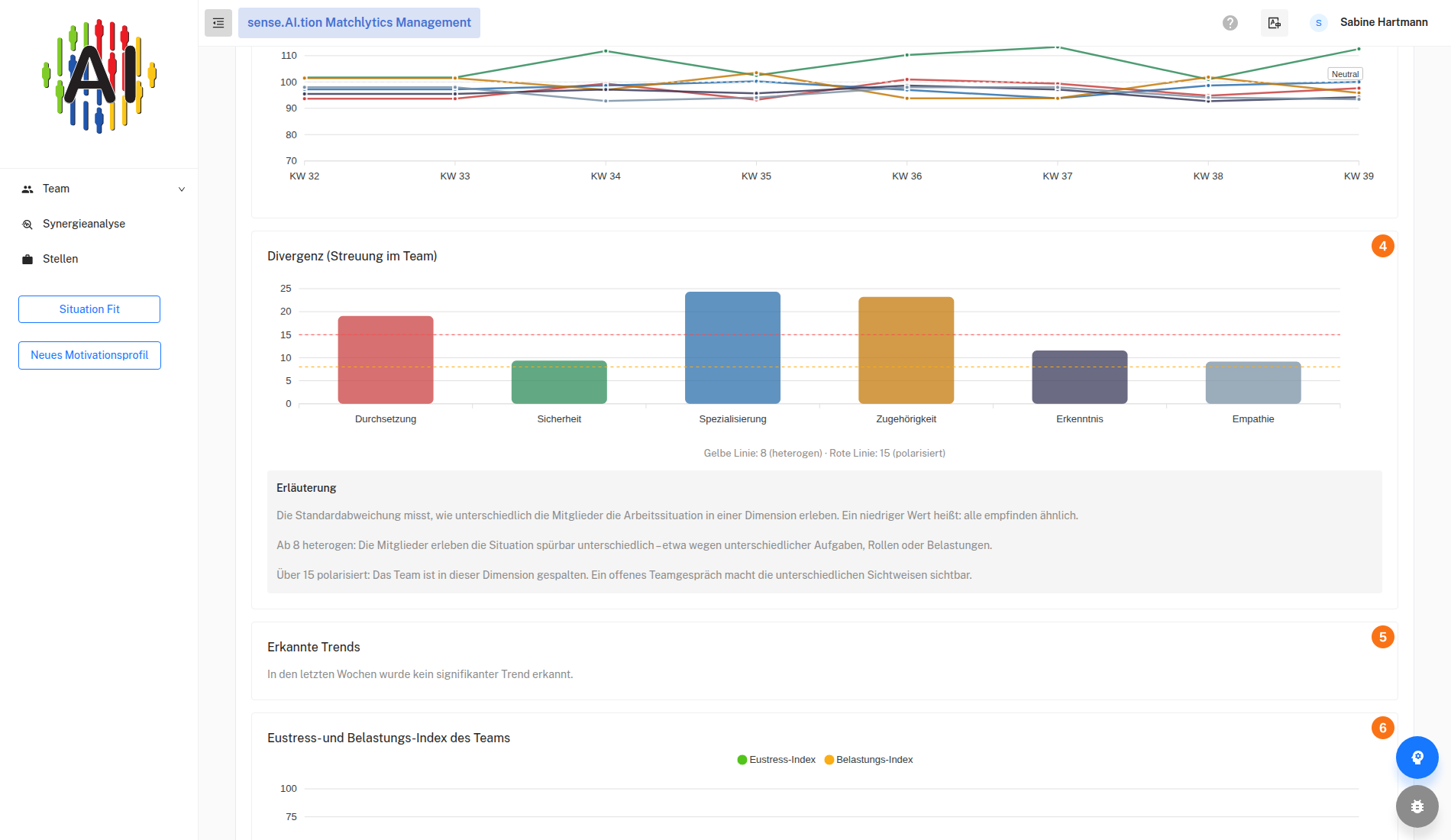
Stimmungsverlauf – Zeigt die erlebte Arbeitssituation im Durchschnitt aller Mitglieder, je Dimension als farbige Linie über acht Wochen. Im Layer Motivation ist der Wert 100 neutral.
-
Divergenz (Streuung im Team) – Zeigt je Dimension, wie unterschiedlich die Mitglieder ihre Arbeitssituation in der gewählten Woche erleben. Ab einer Standardabweichung von 8 gilt das Team als heterogen, über 15 als polarisiert.
-
Erkannte Trends – Nennt Entwicklungen, die über mindestens drei Wochen anhalten, jeweils mit einem Hinweistext. Zusätzlich meldet die Karte eine individuelle Drift, wenn sich die Werte eines Mitglieds stark verändern, während das Team stabil bleibt.
-
Eustress- und Belastungs-Index des Teams – Zeigt den Verlauf beider Team-Indizes über acht Wochen. Wochen ohne Antworten oder mit zu wenigen Antworten bleiben zum Schutz der Anonymität als Lücke frei.
SituationFit des Teams, Stimmungsverlauf sowie Eustress- und Belastungs-Index zeigen die letzten acht Wochen bis zur gewählten Kalenderwoche; Divergenz und erkannte Trends beziehen sich auf die gewählte Woche. Im Feld Layer wählen Sie, welche Ebene des Motivationsprofils die ersten drei Diagramme zeigen: Motivation (Voreinstellung), Implizite Motive, Fokussierung, Präferenzen, Zeitorientierung oder Sozialorientierung.
SituationFit des Teams
Je Dimension der Mittelwert aller Mitglieder über die Wochen, auf einer Skala von mindestens −20 bis +20 (0 = neutral). Positiv heißt „Bedürfnis unterversorgt“, negativ „Bedürfnis überstrapaziert“. Gelbe Linien markieren ±10, rote Linien ±17.
Stimmungsverlauf
Die erlebte Arbeitssituation im Durchschnitt aller Mitglieder, je Dimension eine farbige Linie. Im Layer Motivation reicht die Skala von 70 bis 130, der Wert 100 ist neutral.
Divergenz (Streuung im Team)
Ein Balken je Dimension für die gewählte Woche. Die Standardabweichung zeigt, wie unterschiedlich die Mitglieder die Arbeitssituation in einer Dimension erleben:
- unter 8: Das Team erlebt die Dimension ähnlich.
- ab 8 (gelbe Linie) heterogen: Die Mitglieder erleben die Situation spürbar unterschiedlich, etwa wegen unterschiedlicher Aufgaben, Rollen oder Belastungen.
- über 15 (rote Linie) polarisiert: Das Team ist in dieser Dimension gespalten. Ein offenes Teamgespräch macht die unterschiedlichen Sichtweisen sichtbar.
Erkannte Trends
Die Karte nennt Entwicklungen, die über mindestens drei Wochen anhalten, zum Beispiel „steigend (+2.5 je Woche über 4 Wochen) · aktuell 12“, jeweils mit einem Hinweistext. Außerdem meldet sie eine individuelle Drift: Die SituationFit-Werte eines Mitglieds haben sich gegenüber der Vorwoche stark verändert, während das Team stabil blieb. Am Desktop stehen hier die Trends aller Layer außer der Rollenmotivation. Gibt es keinen Trend, steht „In den letzten Wochen wurde kein signifikanter Trend erkannt.“
Eustress- und Belastungs-Index des Teams
Der Verlauf beider Team-Indizes. Wochen, deren Werte zum Schutz der Anonymität zurückgehalten wurden oder ohne Antworten blieben, bleiben als Lücke frei.
Tiefenanalyse

-
Mismatch-Heatmap – Zeigt für jedes Mitglied und jede Dimension den SituationFit als Zelle: grün bis ±15, gelb bis ±25, rot darüber. Ein Klick auf eine Zeile öffnet die Detailansicht des Mitglieds.
-
Synergien (Entlastungspotenziale) – Zeigt, welches Mitglied in einer Dimension ein anderes entlasten kann, weil es dort freie Kapazität hat. Der Status ist Möglich oder Dringend, und die Spalte Maßnahme schlägt Aufgabenverschiebung, Coaching oder Pair-Work vor.
-
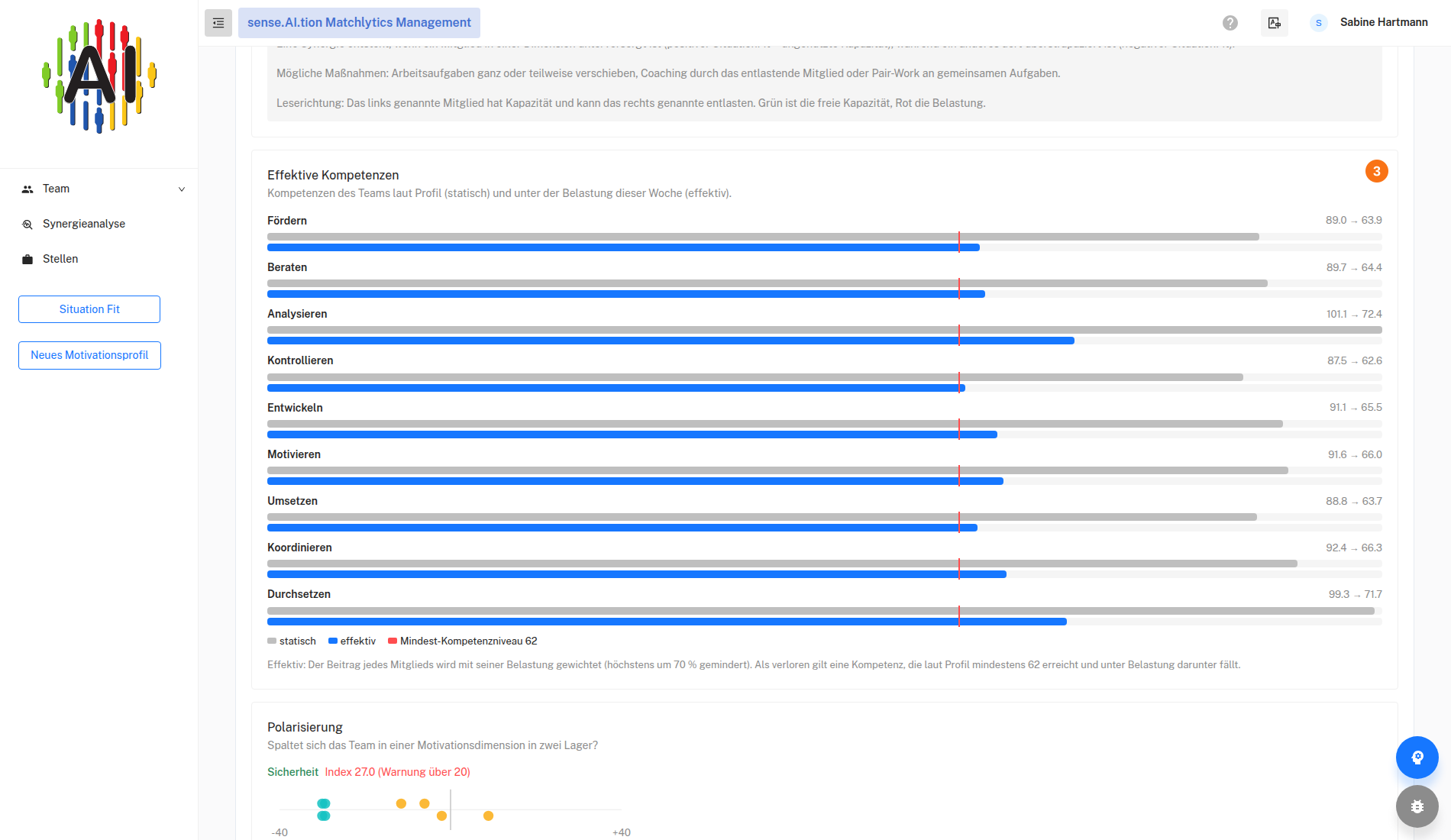
Effektive Kompetenzen – Vergleicht je Kompetenz den Team-Durchschnitt laut Profil mit dem Wert unter der Belastung dieser Woche. Eine Kompetenz, die laut Profil mindestens 62 erreicht und unter Belastung darunter fällt, ist als unter Belastung verloren markiert.
-
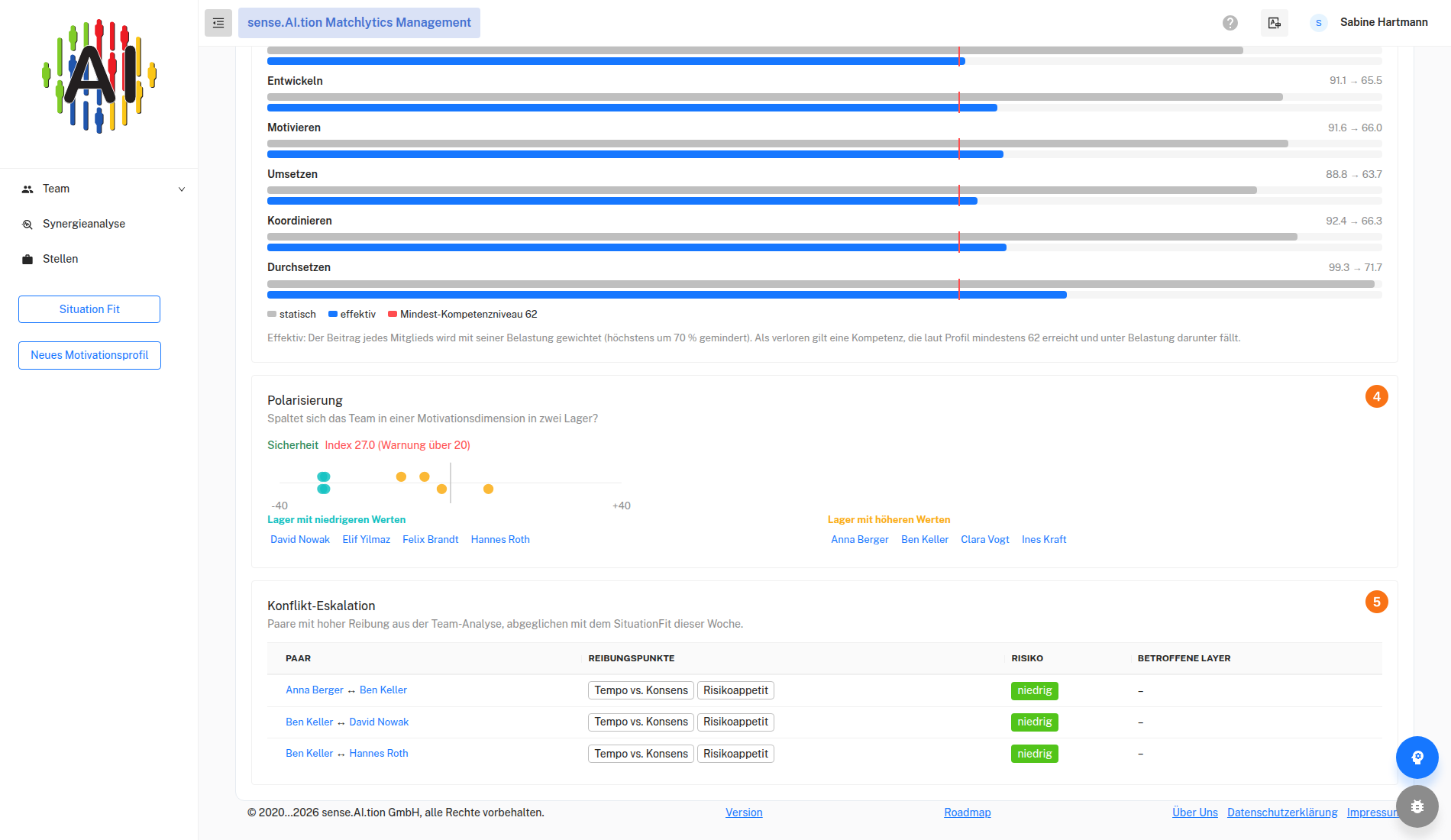
Polarisierung – Prüft, ob sich das Team in einer Motivationsdimension in zwei Lager spaltet; ab einem Index über 20 erscheint eine Warnung. Hat ein Lager weniger Mitglieder als die Mindestzahl, nennt die Karte nur die Dimension ohne Lager und Index.
-
Konflikt-Eskalation – Gleicht die Paare mit hoher Reibung aus der Team-Analyse mit dem SituationFit der Woche ab. Das Risiko ist hoch, mittel oder niedrig, je nachdem, ob die Situation die Reibung verstärkt.
Die Tiefenanalyse zeigt die gewählte Woche im Detail.
Mismatch-Heatmap
Eine Zeile je Mitglied, eine Spalte je Dimension, die Zelle zeigt den SituationFit. Grün liegt im Normalbereich (bis ±15), gelb ist auffällig (bis ±25), rot kritisch (darüber). Am Desktop heißt die Karte Mismatch-Heatmap: SituationFit (alle Layer) und zeigt alle Layer außer der Rollenmotivation; ein Layer ohne Werte bleibt mit „–“ leer. Ein Klick auf eine Zeile öffnet die Detailansicht des Mitglieds.
Synergien (Entlastungspotenziale)
Eine Synergie entsteht, wenn ein Mitglied in einer Dimension unterversorgt ist (freie Kapazität), während ein anderes dort überstrapaziert ist. Die Tabelle hat die Spalten Kann entlasten, Braucht Entlastung, Dimension, Werte, Status und Maßnahme. Der Status ist Möglich oder Dringend; dringend ist eine Entlastung, wenn der Wert des belasteten Mitglieds über ±25 liegt. Mögliche Maßnahmen sind Aufgaben verschieben, Coaching durch das entlastende Mitglied oder Pair-Work.
Effektive Kompetenzen
Je Kompetenz der Team-Durchschnitt laut Profil (statisch) und unter der Belastung dieser Woche (effektiv). Die rote Linie zeigt das Mindest-Kompetenzniveau 62. Als unter Belastung verloren ist eine Kompetenz markiert, die laut Profil mindestens 62 erreicht und effektiv darunter fällt. Haben weniger Mitglieder als die Mindestzahl Kompetenzwerte, steht dort „anonym aggregiert“.
Polarisierung
Die Karte prüft, ob sich das Team in einer Motivationsdimension in zwei Lager spaltet (Lager mit niedrigeren Werten, Lager mit höheren Werten). Ab einem Index über 20 erscheint eine Warnung. Hat ein Lager weniger Mitglieder als die Mindestzahl, wird die Dimension nur genannt, ohne Lager und Index. Eine Polarisierung lässt sich erst ab der doppelten Mindestzahl von Mitgliedern mit Wochenergebnis ausweisen (beim Standardwert also ab sechs); darunter steht ein entsprechender Hinweis statt „Keine Polarisierung erkannt.“
Konflikt-Eskalation
Die Tabelle nimmt die Paare mit hoher Reibung aus der Team-Analyse und gleicht sie mit dem SituationFit dieser Woche ab. Spalten: Paar, Reibungspunkte, Risiko und Betroffene Layer. Das Risiko ist:
- hoch – beide weichen in einer Reibungsdimension deutlich ab (über ±15),
- mittel – beide entscheiden unter Anspannung (Abstand zwischen Denken und Fühlen über 20),
- niedrig – die Situation verstärkt die Reibung diese Woche nicht.
Zeigt die Team-Analyse kein Paar mit hoher Reibung, steht „Die Team-Analyse zeigt kein Paar mit hoher Reibung.“
Flow-Analyse

-
Flow-Thermometer – Zeigt den Flow-Index des Teams von 0 bis 100 aus dem Deep-Check, eingeteilt in die Zonen Blockade, Anlauf, Flow-nah und Flow-Zone. In Wochen ohne Deep-Check zeigt es die Werte des letzten Deep-Checks.
-
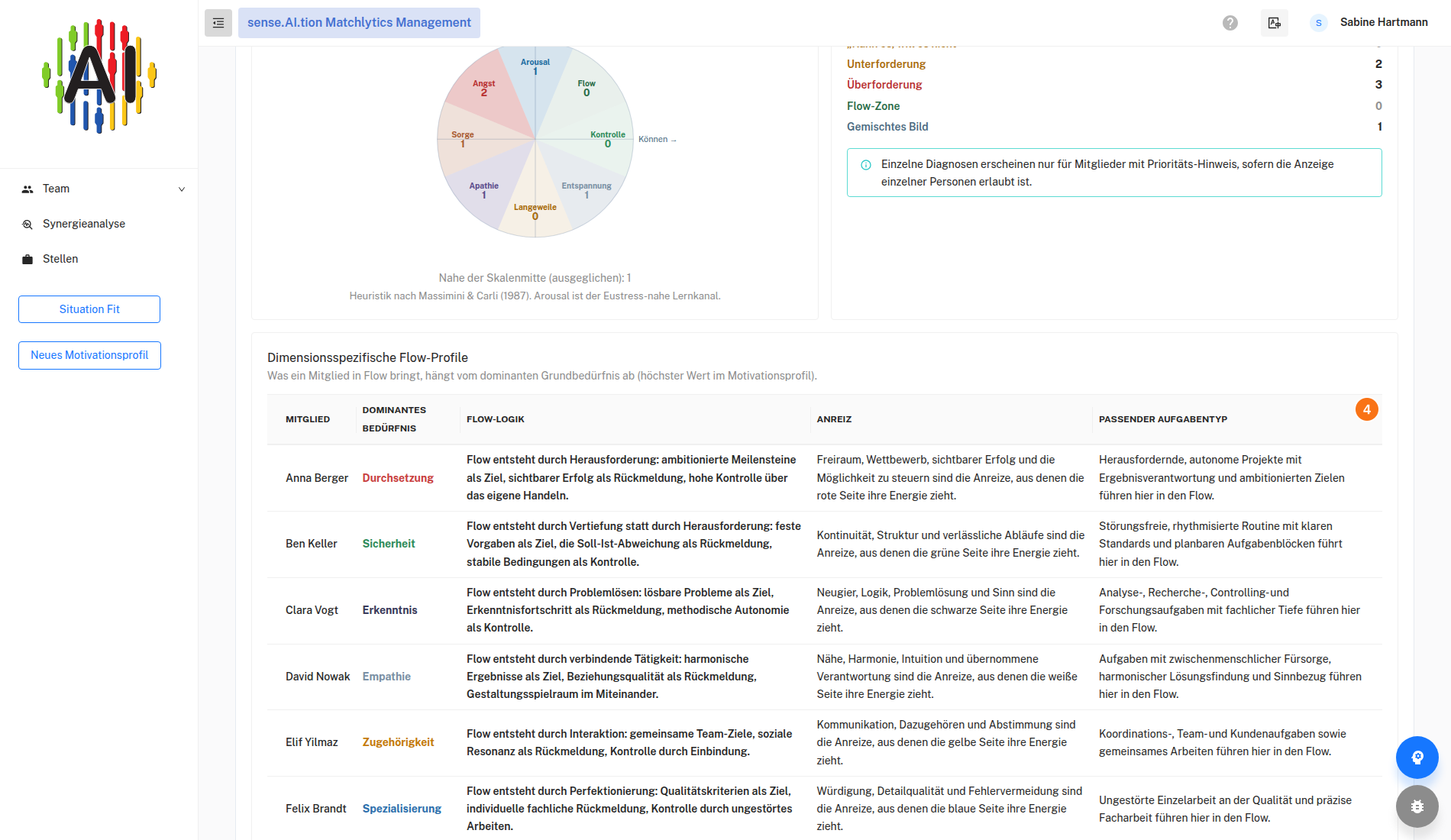
8-Kanal-Modell – Ordnet jedes Mitglied nach seinen Antworten zu Anforderung und Können einem von acht Kanälen zu, zum Beispiel Kontrolle, Flow oder Langeweile. Die Karte zeigt, wie viele Mitglieder in welchem Kanal stehen.
-
Diagnosen – Zeigt, wie sich die sechs Flow-Diagnosen im Team verteilen, zum Beispiel Überforderung oder Flow-Zone. Eine eigene Diagnose mit Maßnahmen erscheint nur für Mitglieder mit Prioritäts-Hinweis, solange die Anzeige einzelner Personen erlaubt ist.
-
Dimensionsspezifische Flow-Profile – Nennt für jedes Mitglied nach seinem dominanten Grundbedürfnis die Flow-Logik, den Anreiz und den Passenden Aufgabentyp. Das dominante Bedürfnis ist der höchste Wert im Motivationsprofil.
-
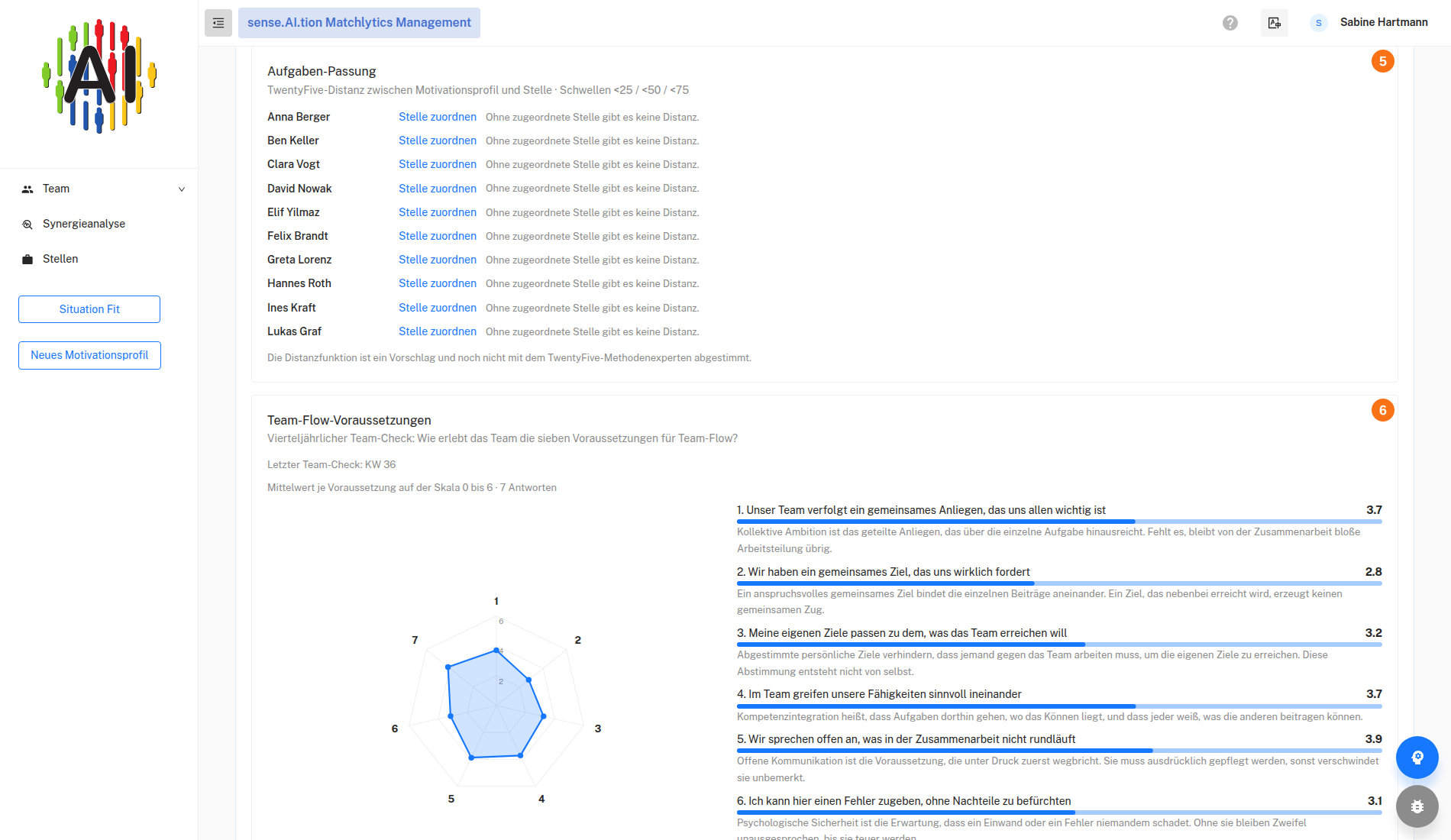
Aufgaben-Passung – Zeigt je Mitglied den Abstand zwischen Motivationsprofil und Stelle und stuft ihn von Flow-Kandidat bis Kraftfresser ein. Ohne zugeordnete Stelle erscheint der Link Stelle zuordnen.
-
Team-Flow-Voraussetzungen – Zeigt das Ergebnis des vierteljährlichen Team-Checks als Team-Flow-Radar: wie das Team die sieben Voraussetzungen für Team-Flow erlebt, auf einer Skala von 0 bis 6. In Wochen ohne Team-Check erscheint der letzte Team-Check der vergangenen zwölf Wochen.
Flow-Werte entstehen nur in einer Woche mit Deep-Check, einer Vertiefung des Wochen-Checks. In den übrigen Wochen zeigen Flow-Thermometer, 8-Kanal-Modell und Diagnosen die Werte des letzten Deep-Checks, zum Beispiel „In dieser Woche wurde kein Deep-Check erhoben. Angezeigt werden die Flow-Werte des letzten Deep-Checks (KW 38).“ Gibt es keinen, steht „In dieser Woche wurde kein Deep-Check erhoben.“ – das heißt „nicht gemessen“, nicht „kein Flow“. Haben zu wenige Mitglieder den Deep-Check beantwortet, stehen die Team-Werte als „anonym aggregiert“ zurück.
Flow-Thermometer
Der Flow-Index des Teams (0 bis 100) mit den Zonen Blockade (0–30), Anlauf (30–50), Flow-nah (50–70) und Flow-Zone (70–100). Ein eigenes Thermometer erhalten nur Mitglieder mit Prioritäts-Hinweis, sofern die Anzeige einzelner Personen erlaubt ist; ein Klick darauf öffnet die Detailansicht.
8-Kanal-Modell
Aus Anforderung und Können ergibt sich je Mitglied ein Kanal. Die Karte zeigt, wie viele Mitglieder in welchem Kanal stehen: Kontrolle, Flow, Arousal, Angst, Sorge, Apathie, Langeweile und Entspannung. Mitglieder nahe der Skalenmitte zählen als ausgeglichen.
Diagnosen
Die Verteilung der sechs Diagnosen im Team: Antezedenzien-Problem (die Bedingungen fehlen), „Kann es, will es nicht“, Unterforderung, Überforderung, Flow-Zone und Gemischtes Bild. Für Mitglieder mit Prioritäts-Hinweis erscheint – sofern die Anzeige einzelner Personen erlaubt ist – die eigene Diagnose mit Maßnahmen und den Bausteinen Motivpassung, Fähigkeitspassung, Erleben und Flow-Potenzial.
Dimensionsspezifische Flow-Profile
Was ein Mitglied in Flow bringt, hängt von seinem dominanten Grundbedürfnis ab (höchster Wert im Motivationsprofil). Die Tabelle nennt für jedes Mitglied Dominantes Bedürfnis, Flow-Logik, Anreiz und Passender Aufgabentyp.
Aufgaben-Passung
Der Abstand zwischen Motivationsprofil und Stelle je Mitglied, eingeteilt in Flow-Kandidat (unter 25), tragbar (unter 50), Volition nötig (unter 75) und Kraftfresser. Ohne zugeordnete Stelle erscheint der Link Stelle zuordnen, der zu Team › Mitarbeiter führt.
Team-Flow-Voraussetzungen
Das Ergebnis des vierteljährlichen Team-Checks: Wie erlebt das Team die sieben Voraussetzungen für Team-Flow – Gemeinsamer Anspruch, Gemeinsame Ziele, Abgestimmte persönliche Ziele, Ergänzende Fähigkeiten, Offene Kommunikation, Sicherheit im Team und Gegenseitige Verbindlichkeit? Ein Netzdiagramm (Team-Flow-Radar) zeigt den Mittelwert je Voraussetzung auf der Skala 0 bis 6, daneben die Werte mit Erläuterung. In Wochen ohne Team-Check zeigt die Karte den letzten Team-Check der vergangenen zwölf Wochen („Letzter Team-Check: KW 36“). Eine Frage mit zu wenigen Antworten bleibt leer; hat insgesamt eine zu geringe Zahl von Mitgliedern geantwortet, steht dort „anonym aggregiert“ statt eines Radars.
Das 8-Kanal-Modell, die Flow-Zonen und die Diagnosen sind Heuristiken – eine Orientierung, keine Diagnose.
Vergleich

-
Woche A und Woche B – Wählen die beiden berechneten Wochen aus den letzten acht, die nebeneinander stehen. Voreingestellt sind die gewählte Kalenderwoche und die berechnete Woche davor.
-
Team-Score – Zeigt den Team-Score beider Wochen mit der jeweiligen Ampel. Ein niedrigerer Wert ist besser.
-
Eustress- und Belastungs-Index des Teams – Zeigt die Veränderung beider Team-Mittelwerte und damit die Wirkung Ihrer Maßnahmen. Haben in einer der Wochen zu wenige Mitglieder geantwortet, steht „anonym aggregiert“ statt einer Veränderung.
-
Flow-Index des Teams – Zeigt die Veränderung des Flow-Index des Teams. Er lässt sich nur zwischen zwei Deep-Check-Wochen vergleichen, weil Flow-Werte nur dort entstehen.
-
SituationFit des Teams je Dimension – Zeigt je Dimension, wie sich die Passung zwischen den beiden Wochen verändert hat. Grün bedeutet, dass der Wert näher an 0 gerückt ist.
-
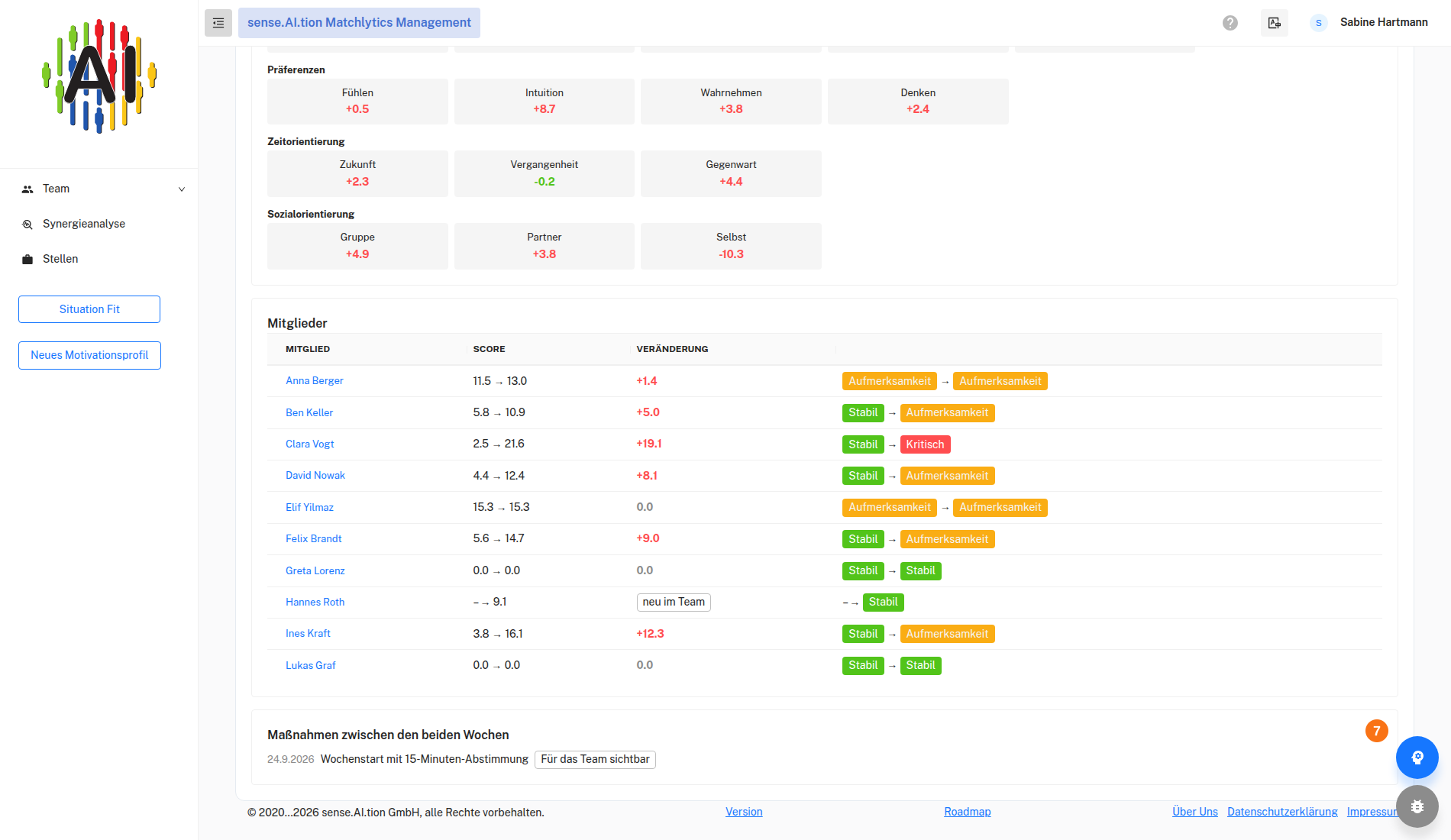
Mitglieder – Zeigt je Mitglied den Score vorher und nachher mit der Veränderung. Neue und ausgeschiedene Mitglieder sind markiert, Wochen-Check-Werte einzelner Personen gehören nicht zum Vergleich.
-
Maßnahmen zwischen den beiden Wochen – Listet die Einträge aus dem Maßnahmen-Log, die in diesen Zeitraum fallen. So sehen Sie neben den Veränderungen, was Sie in dieser Zeit unternommen haben.
Der Snapshot-Vergleich stellt zwei berechnete Wochen der letzten acht nebeneinander. Voreingestellt sind die gewählte Kalenderwoche und die berechnete Woche davor. Jede Veränderung wird von der früheren zur späteren Woche gelesen; grün heißt besser, rot schlechter.
- Team-Score: vorher und nachher mit Ampel, niedriger ist besser.
- Eustress- und Belastungs-Index des Teams: die Veränderung beider Team-Mittelwerte, also die Wirkung Ihrer Maßnahmen. Haben in einer der beiden Wochen zu wenige Mitglieder geantwortet, steht dort „anonym aggregiert“.
- Flow-Index des Teams: nur zwischen zwei Deep-Check-Wochen vergleichbar.
- SituationFit des Teams je Dimension: grün, wenn ein Wert näher an 0 gerückt ist (bessere Passung); am Desktop für alle Layer.
- Mitglieder: Score vorher und nachher mit Veränderung; neue und ausgeschiedene Mitglieder sind als „neu im Team“ bzw. „nicht mehr im Team“ markiert. Wochen-Check-Werte einzelner Personen gehören nicht zum Vergleich.
- Maßnahmen zwischen den beiden Wochen: die Einträge aus dem Maßnahmen-Log in diesem Zeitraum.
Gibt es weniger als zwei berechnete Wochen, erscheint „Für einen Vergleich braucht es mindestens zwei berechnete Wochen.“
Detailansicht eines Mitglieds

-
Name und Motivationstyp – Der Kopf der Detailansicht nennt den Namen des Mitglieds und seinen Motivationstyp. Mit dem Schließen-Symbol (X) kehren Sie zum Barometer zurück.
-
Ampel, Score und Anzahl der Dimensionen außerhalb des Normalbereichs – Zeigt, wie stark die Arbeitssituation des Mitglieds von seinem Motivationsprofil abweicht, mit denselben Grenzen 10 und 17 wie beim Team. Hat die Person länger keinen Wochen-Check gemacht, steht hier stattdessen ein Hinweis ohne Wert.
-
Prioritäts-Hinweis – Erscheint nur bei anhaltender Belastung, also bei mehreren roten Wochen in Folge oder zu wenig Erholung, und nur bei eingeschalteter Anzeige einzelner Personen. Darunter stehen Eustress-Index, Belastungs-Index und Quadrant der Person.
-
SituationFit – Zeigt je Motivationsdimension die Abweichung als Balken von −40 bis +40. Positive Werte bedeuten ein unterversorgtes, negative ein überstrapaziertes Bedürfnis; der Normalbereich liegt bei ±15.
-
Multi-Layer-Radar – Legt Motivationsprofil, Arbeitsaufgabe und Arbeitssituation übereinander. Ragt die Arbeitssituation über das Profil hinaus, wird ein Bedürfnis überstrapaziert; liegt sie darunter, kommt es zu kurz.
-
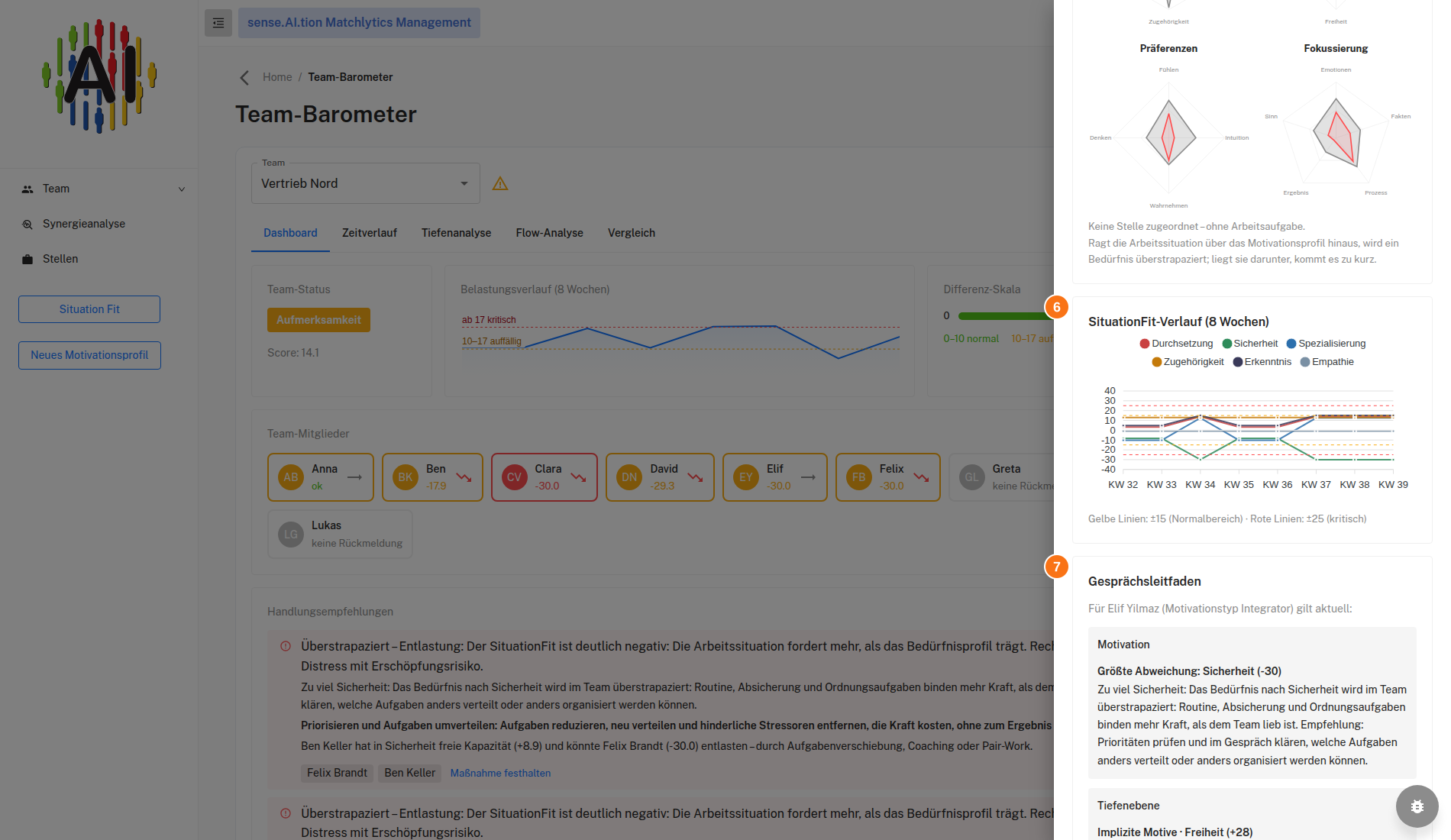
SituationFit-Verlauf (8 Wochen) – Zeigt die Werte der letzten acht Wochen mit gelben Linien bei ±15 und roten Linien bei ±25. So erkennen Sie, ob eine Abweichung neu ist oder anhält.
-
Gesprächsleitfaden – Bereitet das Einzelgespräch mit dem Mitglied vor. Liegen alle Werte im Normalbereich, steht dort Kein Gesprächsbedarf; bei einem Prioritäts-Hinweis enthält der Leitfaden zusätzlich Deutung und Maßnahmen.
-
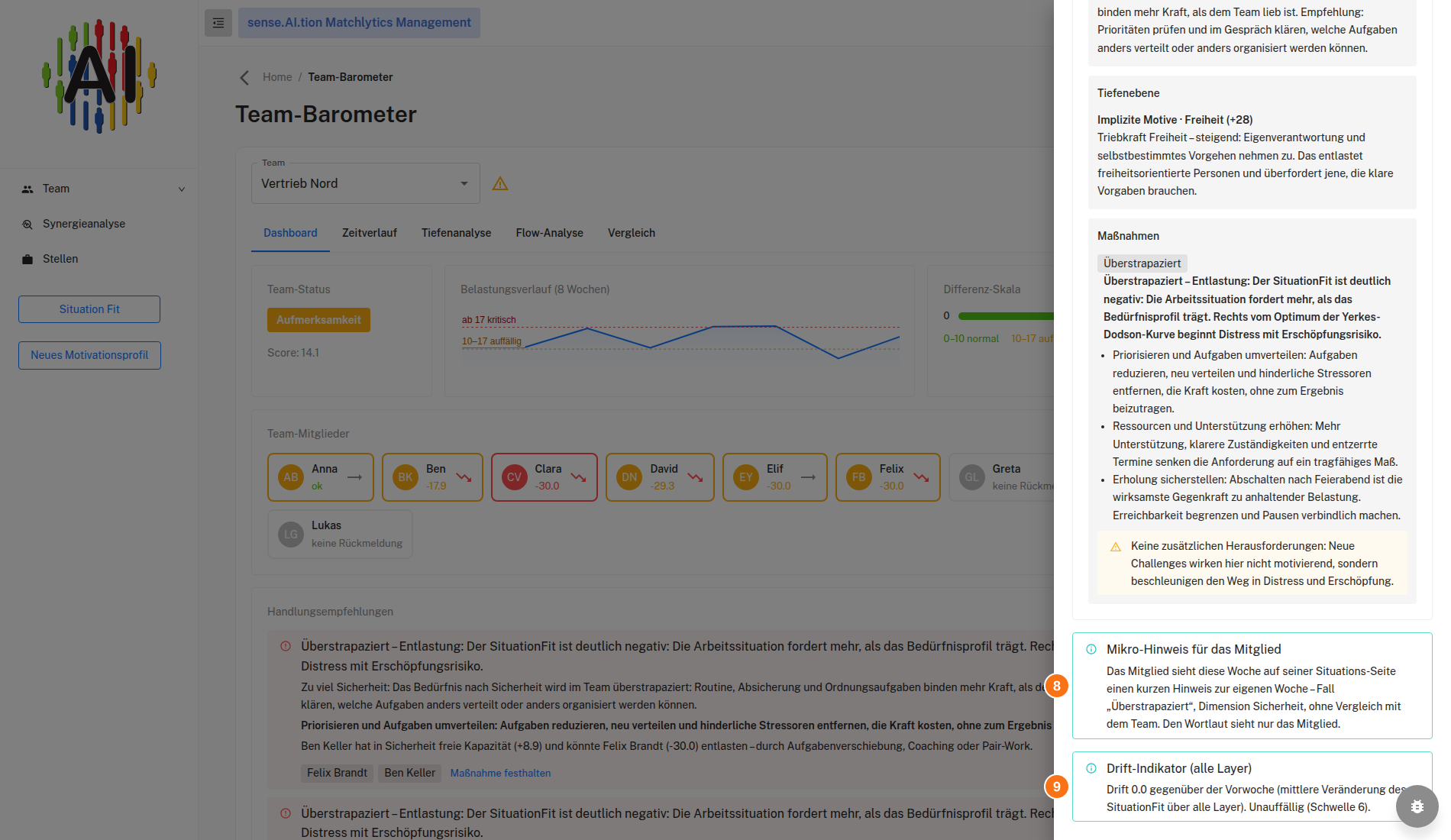
Mikro-Hinweis für das Mitglied – Zeigt, welchen kurzen Hinweis das Mitglied diese Woche auf seiner eigenen Situations-Seite sieht, mit Fall und Dimension. Den Wortlaut sieht nur das Mitglied selbst.
-
Drift-Indikator (alle Layer) – Zeigt, wie stark sich der SituationFit der Person über alle Layer gegenüber der Vorwoche verändert hat. Liegt die Drift über 6, während das Team stabil bleibt, ist sie als „Auffällig“ markiert. Die Anzeige gibt es nur am Desktop.
Die Detailansicht öffnet sich rechts neben dem Barometer. Sie enthält:
- Kopf: Name, Motivationstyp, Ampel mit Score und zum Beispiel „2 von 6 Dimensionen außerhalb ±15“. Hat die Person länger keinen Wochen-Check gemacht, steht dort stattdessen „Keine Rückmeldung seit 3 Wochen. Ohne Wochen-Check wird für diese Person kein Wert angezeigt.“
- Prioritäts-Hinweis: nur wenn die Anzeige einzelner Personen eingeschaltet ist (Standard) und die Person anhaltend belastet ist: „Anhaltende Belastung: mehrere rote Wochen in Folge oder zu wenig Erholung. Suchen Sie das Gespräch.“ Darunter stehen Eustress-Index, Belastungs-Index und der Quadrant der Person.
- SituationFit: je Motivationsdimension ein Balken von −40 bis +40. Positive Werte heißen „unterversorgt“ (das Bedürfnis kommt zu kurz), negative „überstrapaziert“; der Normalbereich liegt bei ±15.
- Multi-Layer-Radar: Motivationsprofil, Arbeitsaufgabe und Arbeitssituation übereinander. Ragt die Arbeitssituation über das Motivationsprofil hinaus, wird ein Bedürfnis überstrapaziert; liegt sie darunter, kommt es zu kurz. Ohne zugeordnete Stelle erscheint „Keine Stelle zugeordnet – ohne Arbeitsaufgabe.“ Am Desktop kommen Radare für Implizite Motive, Präferenzen und Fokussierung hinzu.
- SituationFit-Verlauf (8 Wochen): die Werte der letzten acht Wochen mit gelben Linien bei ±15 (Normalbereich) und roten Linien bei ±25 (kritisch).
- Gesprächsleitfaden: Liegen alle Werte im Normalbereich, steht dort Kein Gesprächsbedarf. Für Mitglieder mit Prioritäts-Hinweis enthält der Leitfaden – sofern die Anzeige einzelner Personen erlaubt ist – die Abschnitte Motivation (größte Abweichung mit Deutung), Tiefenebene (stärkste Abweichung außerhalb der Motivation), Maßnahmen zum Fall und in einer Deep-Check-Woche die Flow-Diagnose. Für alle anderen Mitglieder nennt er nur die größte Abweichung, zum Beispiel „Größte Abweichung: Durchsetzung (+14)“.
- Mikro-Hinweis für das Mitglied: welchen kurzen Hinweis die Person diese Woche auf ihrer eigenen Seite sieht (Fall und Dimension). Den Wortlaut sieht nur das Mitglied selbst.
- Drift-Indikator (alle Layer): wie stark sich der SituationFit der Person über alle Layer gegenüber der Vorwoche verändert hat. Liegt die Drift über 6, während das Team stabil blieb, ist sie als „Auffällig“ markiert. Ohne Vorwoche steht „Keine Vorwoche zum Vergleich.“ Der Drift-Indikator erscheint nur am Desktop.
Der Gesprächsleitfaden hilft beim Einzelgespräch, zum Beispiel in einem Regelmeeting. Er ist nicht mit dem Tab Gesprächsleitfäden der Mitarbeiterdetails zu verwechseln.
Smartphone-Ansicht

-
Team-Status – Zeigt auf dem Smartphone zuerst die Ampel und den Team-Score der Woche. Die übrigen Diagramme erreichen Sie über Mehr.
-
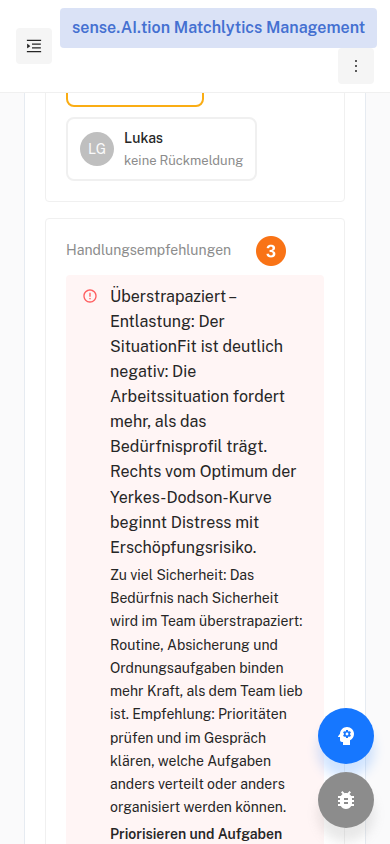
Team-Mitglieder – Zeigt die Mitgliederleiste mit Ampelfarbe, Trendpfeil und größter Abweichung. Tippen Sie auf eine Person, öffnet sich ihre Detailansicht über den ganzen Bildschirm.
-
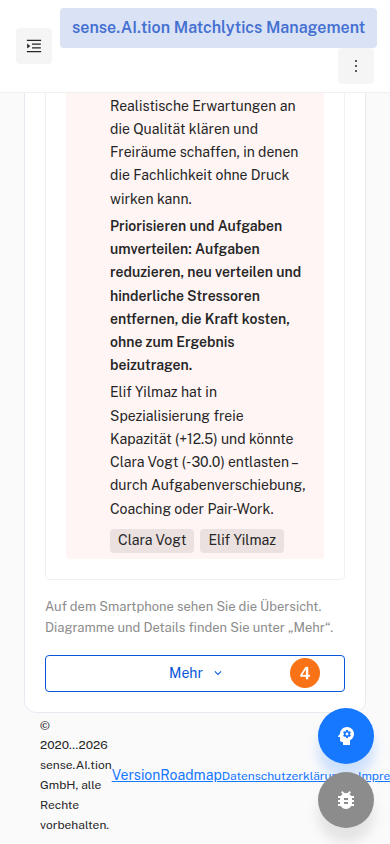
Handlungsempfehlungen – Nennt die drei wichtigsten Empfehlungen der Woche in derselben Reihenfolge wie am Desktop. Die genannten Personen sind anklickbar und öffnen ihre Detailansicht.
-
Mehr – Öffnet die Tabs mit allen Diagrammen, die auf dem Smartphone nur den Layer Motivation zeigen. Mit Zurück zur Übersicht kehren Sie zur Übersicht zurück.
Auf Bildschirmen unter 768 Pixel Breite zeigt das Barometer zunächst nur eine Übersicht aus Team-Status, Mitgliederleiste und Handlungsempfehlungen mit dem Hinweis „Auf dem Smartphone sehen Sie die Übersicht. Diagramme und Details finden Sie unter „Mehr“.“ Die Tabs hinter Mehr zeigen nur den Layer Motivation; das Feld Layer, der Drift-Indikator und die zusätzlichen Radare entfallen, und Erkannte Trends nennt für die übrigen Layer nur die Zahl weiterer Trends. Die Detailansicht eines Mitglieds füllt den ganzen Bildschirm.
Funktionen
Team und Kalenderwoche wählen
Das Team-Barometer zeigt immer ein Team und eine Kalenderwoche; beide wählen Sie oben auf der Seite. Die Teamliste enthält die Teams, die Sie leiten, Administratoren sehen alle Teams. Das gewählte Team gilt auch auf anderen Seiten von MatchLytics-Management, zum Beispiel unter Mitarbeiter, und der Link in der E-Mail zum Barometer öffnet direkt das richtige Team.
- Öffnen Sie Team › Team-Barometer.
- Wählen Sie im Feld Team das Team.
- Wählen Sie im Feld Kalenderwoche die Woche. Angeboten werden die aktuelle Kalenderwoche und die drei davor (z. B. KW 40 bis KW 37).
Nach einem Teamwechsel steht die Auswahl wieder auf der aktuellen Kalenderwoche. Die Auswahl ändert keine Daten, sie bestimmt nur, was die Seite zeigt.
Jetzt berechnen / Neu berechnen
Das System berechnet das Team-Barometer standardmäßig jeden Montag um 12:00 Uhr (UTC) automatisch für die abgelaufene Kalenderwoche, wenn der Ablauf Team-Barometer berechnen und Team-Leads informieren im Controlboard eingeschaltet ist (siehe Abläufe). Es wertet dazu die SituationFit-Ergebnisse und Wochen-Checks der Mitglieder aus, und die Teamleiter erhalten danach eine E-Mail mit einem Link, der das Barometer direkt für ihr Team öffnet. Sie können die Berechnung auch selbst auslösen:
- Wählen Sie das Team und die Kalenderwoche.
- Gibt es für die Woche noch kein Barometer, erscheint zum Beispiel „Für KW 40 gibt es noch kein Team-Barometer. Sie können es jetzt für diese Woche berechnen.“ Klicken Sie auf Jetzt berechnen.
- Gibt es schon ein Barometer, klicken Sie neben der Kalenderwoche auf Neu berechnen, zum Beispiel wenn weitere Wochen-Checks eingegangen sind.
- Nach der Berechnung erscheint „Das Team-Barometer wurde berechnet.“
Sind die Voraussetzungen nicht erfüllt, erscheint Team-Analyse fehlt oder Noch zu wenige Rückmeldungen statt eines Barometers.
Beim Neu berechnen ersetzt das System den bisherigen Stand der Woche; das lässt sich nicht rückgängig machen, Ihre festgehaltenen Maßnahmen bleiben aber erhalten. Die manuelle Berechnung versendet keine E-Mail.
Mitglied öffnen
Die Detailansicht bereitet das Gespräch mit einem Mitglied vor: Sie zeigt, wo dessen Arbeitssituation vom Motivationsprofil abweicht und was das Gespräch ansprechen kann. Sie liest dieselbe Wochenberechnung wie das Barometer; Wochen-Check-Werte der Person (Eustress-Index, Belastungs-Index) zeigt sie nur bei einem Prioritäts-Hinweis und eingeschalteter Anzeige einzelner Personen.
Klicken Sie im Dashboard, in der Tiefenanalyse, in der Flow-Analyse oder im Vergleich auf den Namen eines Mitglieds. Die Detailansicht eines Mitglieds öffnet sich rechts; Schließen (X) schließt sie. Das Öffnen ändert nichts an den Daten.
Weiter: Regelmeetings für das Einzelgespräch
Maßnahme festhalten
Das Maßnahmen-Log schließt den Kreis des Barometers: Sie halten fest, was Sie aus einer Handlungsempfehlung machen, und das System misst danach, wie sich der Eustress- und der Belastungs-Index des Teams entwickeln. Die Empfehlung stammt aus der Berechnung der gewählten Woche. Maßnahmen festhalten können die Teamleitung des Teams und Administratoren.
- Klicken Sie unter einer Handlungsempfehlung auf Maßnahme festhalten. Der Dialog Maßnahme festhalten zeigt die Empfehlung zur Orientierung.
- Beschreiben Sie im Feld Was wird getan? in eigenen Worten, was Sie tun, z. B. „Meeting-Last wird reduziert“.
- Setzen Sie das Häkchen Für das Team sichtbar, wenn alle Mitglieder den Text sehen sollen. Nennen Sie im Text dann niemanden: Er ist für alle Mitglieder sichtbar.
- Klicken Sie auf Speichern.
Die Maßnahme erscheint im Maßnahmen-Log, die Empfehlung ist als Angenommen markiert. Ist sie für das Team sichtbar, sehen die Mitglieder den Text mit Datum anonym auf ihrer Seite im Tab Situation unter „Aus eurem letzten Barometer“ – vier Wochen lang, ohne Ihren Namen und ohne Team-Werte (siehe Aus eurem letzten Barometer). Die Wirkung der Maßnahme sieht das Team nicht; sie steht nur im Maßnahmen-Log. Das System versendet keine E-Mail. Ändern lässt sich eine Maßnahme nicht; löschen Sie sie dazu und halten Sie sie neu fest.
Maßnahme hinzufügen
Nicht jede Maßnahme geht auf eine einzelne Empfehlung zurück, etwa eine Entscheidung nach einem Teamgespräch. Mit Maßnahme hinzufügen halten Sie sie trotzdem im Maßnahmen-Log fest. Anders als bei Maßnahme festhalten trägt der Eintrag nicht den Hinweis Zu einer Empfehlung, und keine Empfehlung wird als Angenommen markiert.
- Klicken Sie im Maßnahmen-Log auf Maßnahme hinzufügen.
- Füllen Sie den Dialog wie unter Maßnahme festhalten aus und klicken Sie auf Speichern.
Der Eintrag wird der oben gewählten Woche zugeordnet. Die Wirkung vergleicht diese Woche und die Woche davor mit den zwei Wochen danach.
Maßnahme löschen
Löschen entfernt eine Maßnahme dauerhaft aus dem Maßnahmen-Log, etwa wenn sie nicht mehr gilt oder versehentlich festgehalten wurde. Eine Maßnahme, die für das Team freigegeben war, verschwindet damit auch aus dem Kasten Aus eurem letzten Barometer der Mitglieder. Löschen darf, wer auch festhalten darf: die Teamleitung des Teams und Administratoren.
- Klicken Sie im Maßnahmen-Log bei der Maßnahme auf das Löschen-Symbol (Tooltip Maßnahme löschen).
- Bestätigen Sie die Frage „Diese Maßnahme aus dem Log löschen? Eine freigegebene Meldung verschwindet dann auch beim Team.“ mit Löschen.
Das Löschen lässt sich nicht rückgängig machen, und das System versendet keine E-Mail. Eine Empfehlung, die dieser Maßnahme wegen als Angenommen galt, erscheint danach wieder als offen.
Zwei Wochen vergleichen
Der Vergleich zeigt, ob sich das Team zwischen zwei Wochen verbessert oder verschlechtert hat, und damit, ob Ihre Maßnahmen wirken. Er stellt zwei bereits berechnete Wochen der letzten acht nebeneinander; Wochen-Check-Werte einzelner Personen gehören nicht dazu.
- Öffnen Sie den Tab Vergleich.
- Wählen Sie in Woche A und Woche B zwei der letzten acht berechneten Wochen. Wählen Sie zwei verschiedene Wochen.
- Lesen Sie die Veränderungen von der früheren zur späteren Woche ab. Unter Maßnahmen zwischen den beiden Wochen sehen Sie, was in dieser Zeit festgehalten wurde.
Der Vergleich ist reine Anzeige und ändert keine Daten.
Weiter: Maßnahmen-Log
Mehr (Smartphone)
Auf Bildschirmen unter 768 Pixel Breite zeigt das Barometer zunächst nur eine Übersicht, weil die Diagramme dort keinen Platz haben. Mehr öffnet dieselben Tabs wie am Desktop, jedoch nur mit dem Layer Motivation. Daten und Rechte bleiben gleich: Auch auf dem Smartphone sehen nur die Teamleitung des Teams und Administratoren das Team-Barometer.
- Öffnen Sie das Team-Barometer auf dem Smartphone. Sie sehen die Übersicht.
- Tippen Sie auf Mehr, um die Tabs mit allen Diagrammen zu öffnen.
- Tippen Sie auf Zurück zur Übersicht, um zur Übersicht zurückzukehren.
Den Button Maßnahme festhalten gibt es in der Übersicht nicht; Sie finden ihn unter Mehr im Tab Dashboard.
Empfohlener Wochenablauf
Der Wochenablauf verbindet die Funktionen des Team-Barometers zu einem festen Rhythmus für Teamleiter: Das System berechnet am Montag, Sie lesen, entscheiden und prüfen die Wirkung in den Folgewochen. Er stützt sich auf die Wochen-Checks, die Ihr Team ausfüllt (SituationFit und Wochen-Check), und auf die Abläufe im Controlboard, die Berechnung und E-Mail auslösen (Abläufe).
So nutzen Sie das Team-Barometer im Wochenrhythmus:
- Montag: Das Barometer der Vorwoche ist berechnet, Sie erhalten eine E-Mail. Lesen Sie im Dashboard Team-Status und Handlungsempfehlungen.
- Mitglieder ansehen: Öffnen Sie Mitglieder mit roter Ampel oder Prioritäts-Hinweis und nutzen Sie den Gesprächsleitfaden für ein Einzelgespräch.
- Maßnahme eintragen: Halten Sie mit Maßnahme festhalten fest, was Sie tun. Setzen Sie Für das Team sichtbar, wenn das Team davon erfahren soll.
- Meetings vorbereiten: Nehmen Sie die Vorschläge für das Team-Meeting in Ihr nächstes Team-Meeting mit und bereiten Sie anstehende Regelmeetings vor.
- Wirkung prüfen: Verfolgen Sie in den Folgewochen die Wirkung im Maßnahmen-Log und im Tab Vergleich.
Hinweise
- SituationFit-Werte (Abweichung zwischen Motivationsprofil und erlebter Arbeitssituation) sehen Sie für alle Mitglieder – wie in der Team-Analyse.
- Antworten aus dem Wochen-Check, Deep-Check und Team-Check zeigt das Team-Barometer nur zusammengefasst und erst ab einer Mindestzahl von Antworten (Standardwert: drei). Darunter steht „anonym aggregiert“. Das ist etwas anderes als „keine Antworten“ – beide Fälle werden unterschiedlich angezeigt.
- Im Team-Barometer erscheinen Wochen-Check-Werte einzelner Personen (Eustress-Index, Belastungs-Index, Flow) nur bei Mitgliedern mit Prioritäts-Hinweis und nur, wenn die Anzeige einzelner Personen eingeschaltet ist (Standard).
- Außerhalb des Barometers sehen Teamleitung und Administratoren Eustress- und Belastungswerte eines Mitglieds in den Mitarbeiterdetails im Tab Situation. Das Mitglied wird auf seiner eigenen Seite darauf hingewiesen.
- Freigegebene Maßnahmen erscheinen beim Team ohne Ihren Namen. Nennen Sie im Text niemanden.
- Aktivierungs-Wohlbefinden-Matrix, Flow-Zonen und Diagnosen sind Heuristiken – eine Orientierung, keine Diagnose.
Mitglieder sehen das Team-Barometer nicht. Im Tab Situation ihrer eigenen Seite sehen sie nur ihre eigenen Werte (Eustress, Belastung, Fall) und nach jedem Wochen-Check den Mikro-Hinweis unter „Dein Impuls für diese Woche“, nach einem Deep-Check zusätzlich ihre eigene Flow-Diagnose. Darüber stehen die freigegebenen Maßnahmen unter „Aus eurem letzten Barometer“ – ohne Namen der Teamleitung und ohne Team-Werte. Details: SituationFit und Wochen-Check.
Passende Kurse in der Akademie: Vertiefen Sie dieses Thema in den Kursen der sense.AI.tion Akademie. Zur Akademie
MatchLytics-Management nutzen
Das Produkt MatchLytics-Management bestellen (oder einen Test-Account anfordern) können Sie unter MatchLytics-Management.