Team-Analyse
Zweck
Die Team-Analyse vergleicht die Motivationsprofile aller Mitglieder eines Teams. Sie zeigt auf mehreren Folien, wo sich die Mitglieder unterscheiden, wie sie kommunizieren und wie sich das Team steuern lässt. Paar-Vergleiche, Empfehlungen und ein HTML-Export für Team-Workshops ergänzen die Auswertung.
Die Team-Analyse ergänzt zwei andere Auswertungen:
- Das Team-Profil zeigt die Motivationsprofile des Teams als Diagramme und exportiert sie als PowerPoint. Es enthält keine ausformulierten Texte.
- Das Team-Barometer wertet Woche für Woche die aktuelle Situation des Teams aus. Es setzt eine Team-Analyse voraus.
Wer sieht das?
Administratoren sowie Teamleiter und Benutzer, die in mindestens einem Team das Recht Analysieren haben. Der Teamleiter hat im eigenen Team alle Rechte. Rechte vergibt der Administrator unter Administration › Benutzer & Teams (siehe Teams und Berechtigungen). Der Server prüft diese Regel bei jeder Aktion, also beim Starten, Ansehen, Exportieren und Löschen: Nötig sind die Rolle Teamleiter oder das Recht Analysieren im Team; die Rechte Auflisten und Ansehen allein genügen nicht.
Im Feld Team stehen die Teams zur Auswahl, die Sie leiten. Leiten Sie kein Team, sehen Sie die Teams, in denen Sie das Recht Analysieren haben. Administratoren sehen alle Teams.
Voraussetzungen:
- MatchLytics-Management ist für Ihr Konto freigeschaltet.
- Mindestens zwei Mitglieder des Teams haben ein abgeschlossenes Motivationsprofil. Die Analyse verwendet je Mitglied das neueste Profil. Sind es weniger als zwei, wird keine Analyse erstellt. Statt der Erfolgsmeldung erscheint dann die Warnung „Für die Differenzmatrix werden mindestens zwei Mitglieder benötigt.“, und die Seite bietet weiter Analyse starten an.
Aufbau

- Team – Wählt das Team, dessen gespeicherte Analyse die Seite zeigt. Beim Wechsel lädt die Seite die Analyse des anderen Teams, und die Auswahl bleibt auch auf den übrigen Seiten unter Team erhalten.
- Analyse exportieren – Lädt die gespeicherte Analyse als eigenständige HTML-Datei herunter, die Sie im Browser als Präsentation für Team-Workshops öffnen. Der Export liest die Analyse nur und verändert sie nicht; Ablauf und Inhalt beschreibt der Abschnitt Analyse exportieren.
- Neu berechnen – Berechnet die Analyse aus den neuesten Motivationsprofilen der aktuellen Mitglieder neu und ersetzt die gespeicherte Fassung für alle berechtigten Personen. Die App fragt nicht nach, die alte Fassung bleibt nicht erhalten, und die neue entsteht in der aktuellen App-Sprache.
- Analyse löschen – Entfernt die gespeicherte Analyse des Teams ohne Rückfrage; die App bietet kein Rückgängig. Danach zeigt die Seite wieder Analyse starten, und das Team-Barometer des Teams lässt sich erst nach einer neuen Analyse berechnen. Die Schaltfläche erscheint nur, solange eine Analyse gespeichert ist.
- Folien – Die Tabs von Persönlichkeiten bis Hinweise wechseln den Inhalt unter der Tab-Leiste und ändern nichts an der Analyse. Hinweise erscheint nur, wenn die Analyse Hinweise enthält.
- Folieninhalt – Zeigt die gewählte Folie mit dem Stand der letzten Berechnung. Neue Profile und Mitgliederwechsel erscheinen erst, wenn jemand Neu berechnen klickt.
Die Analyse wird auf dem Server berechnet und je Team gespeichert. Alle berechtigten Personen sehen dieselbe gespeicherte Analyse. Die Texte der Analyse stehen in der Sprache, die beim Berechnen in der App eingestellt war (Deutsch oder Englisch; bei jeder anderen Sprache Englisch).
Die folgenden Abschnitte beschreiben die Folien in der Reihenfolge der Tabs.
Persönlichkeiten

- Name und Motivationstyp – Die Karte nennt das Mitglied und darunter den Motivationstyp aus dessen neuestem abgeschlossenem Motivationsprofil. Aus dem Typ leiten sich die Motivationen, der Kommunikationsstil und die Texte der Karte ab.
- Motivationen – Die farbigen Chips nennen die prägenden Motivationen des Typs. Aus ihnen bestimmt die App die Reibung zwischen zwei Mitgliedern, die in der Differenz-Matrix als Balken erscheint.
- Tabs Profil, Kommunikation und Portrait – Schalten nur die Ansicht dieser einen Karte um, die anderen Karten bleiben auf ihrem Tab. Profil zeigt die Werte, Kommunikation den Stil und Portrait die Texte zum Motivationstyp.
- Führungshinweis – Gibt einen Tipp, wie Sie dieses Mitglied führen können; der Kasten steht im Tab Portrait. Derselbe Tipp erscheint im Paar-Vergleich und auf der Folie Steuerung.
- Weiterführende Links TwentyFive Portrait und Komm.-Stil – Öffnen in einem neuen Browser-Tab ausführlichere Beschreibungen zum Motivationstyp und zum Kommunikationsstil. Ein Button fehlt, wenn für den Typ kein Link hinterlegt ist.
Für jedes Mitglied zeigt die Folie eine Karte mit drei Tabs:
- Profil: die sechs Motivationen als Balken auf einer Skala von 70 bis 130.
- Kommunikation: Allgemein, Persönlich und Schriftlich beschreiben den Kommunikationsstil. braucht nennt, was die Person in der Kommunikation braucht, Reibung, was sie stört.
- Portrait: Kurz- und Langtext des Motivationstyps, Ziel, Stärken, Lernt durch, Motivation, Komm.-Stil und der Führungshinweis.
Lesehilfe: Die Farbe am linken Kartenrand entspricht der ersten dieser Motivationen. Die Motivationen tragen dieselben Farben auf allen Folien: Rot = Durchsetzung, Grün = Sicherheit, Blau = Spezialisierung, Gelb = Zugehörigkeit, Schwarz = Erkenntnis, Weiß = Empathie.
Differenz-Matrix

- Matrixzelle – Vergleicht zwei Mitglieder: Der Farbpunkt nennt die Motivation mit der größten Differenz, die Zahl die Differenz mit Vorzeichen und der Balken die Reibung in der Kommunikation. Der Tooltip nennt beide Namen und die Motivation mit ihrer Differenz. Ein Klick öffnet den Paar-Vergleich des Paares.
- Motivations-Differenz – Ordnet den Farbpunkten die sechs Motivationen zu, die auf allen Folien dieselben Farben tragen. Pro Paar zeigt die Matrix nur die Motivation mit dem größten Unterschied.
- Reibung – Erklärt die Farben des Balkens in der Zelle: Rot steht für zwei oder mehr Konflikte, Gelb für einen, Grün für keinen. Konflikte entstehen, wenn Motivationen beider Typen aufeinandertreffen, etwa bei „Tempo vs. Konsens“ oder „Analyse vs. Beziehung“.
- 3 Spannungsfelder – Nennt die drei Achsen Höhe, Nähe und Wärme, auf denen der Paar-Vergleich zwei Mitglieder einordnet. Jede Achse stellt zwei Motivationen gegenüber; der Hinweis „Klick auf Zelle → Spannungsfeld-Analyse“ in der Legende meint den Paar-Vergleich.
Die Matrix vergleicht jedes Mitglied mit jedem anderen, jedes Paar steht genau einmal in ihr. Jede Zelle zeigt:
- Farbpunkt und Hintergrundfarbe der Motivation mit der größten Differenz zwischen den beiden. Je größer der Betrag der Differenz, desto kräftiger der Hintergrund; bei einem Pluszeichen liegt die im Tooltip zuerst genannte Person höher.
- Einen Balken für die Kommunikations-Reibung: Hoch (2+ Konflikte) (rot), Mittel (1 Konflikt) (gelb) oder Gering (keine) (grün).
- Beim Überfahren mit der Maus einen Tooltip mit den beiden Namen und der Differenz mit Vorzeichen.
Die Achsen der 3 Spannungsfelder stellen Höhe (Durchsetzung vs. Sicherheit), Nähe (Spezialisierung vs. Zugehörigkeit) und Wärme (Erkenntnis vs. Empathie) gegenüber.
Paar-Vergleich

- Paar – Die Überschrift nennt die beiden Mitglieder, darunter stehen ihre Motivationstypen. Der Chip daneben zeigt die Reibungsstufe, dieselbe wie im Balken der Matrixzelle.
- Tabs Motivation, Kommunikation, Verhalten und Portrait – Zeigen dasselbe Paar aus vier Blickwinkeln. Alle Angaben stammen aus der gespeicherten Analyse, der Dialog berechnet nichts neu.
- Differenzbalken je Motivation – Jeder Balken geht von der Mittellinie nach links oder rechts und zeigt, wie stark sich die beiden in dieser Motivation unterscheiden; die Zahl daneben ist die Differenz mit Vorzeichen. Bei einem Pluszeichen liegt die zuerst genannte Person höher und der Balken zeigt nach links zu ihr, bei einem Minuszeichen zeigt er nach rechts zur zweiten Person; max kennzeichnet die größte Differenz des Paares. Bei einer Differenz von 60 reicht der Balken bis an den Rand.
- Spannungsfelder – Ordnet das Paar auf den Achsen Höhe, Nähe und Wärme ein. Der Chip nennt die Ausprägung und ist bei einer Differenz bis 10 grün, darüber gelb und über 20 rot; der Balken wächst in der Farbe des Pols, dem das Paar zuneigt, nach links zum erstgenannten Pol (bei Höhe Durchsetzung) oder nach rechts zum zweiten. Der Text darunter deutet die Spannung.
- Schließen – Schließt den Dialog und führt zur Differenz-Matrix zurück. Dabei wird nichts gespeichert oder verändert.
Der Dialog Paar-Vergleich hat vier Tabs:
- Motivation: Für jede der sechs Motivationen ein Differenzbalken. Darunter stehen die Spannungsfelder und die Motivations-Synergie des Paares.
- Kommunikation: Für beide Personen Allgemein, Schriftlich, braucht und Reibung. Darunter die Kommunikationskonflikte und Synergien des Paares.
- Verhalten: typische Verhaltensweisen beider Personen und die Steuerung dieses Paares, also Hinweise, wie Sie die beiden gemeinsam führen. Fehlen Daten, erscheint Keine Verhaltensdaten verfügbar.
- Portrait: für beide Personen Kurz- und Langtext, Ziel, Stärken, Lernfelder und Führungshinweis.
Kommunikation

- Probleme – Listet Paare mit hoher Reibung, also mit zwei oder mehr Konflikten in der Kommunikation, mit dem Konflikt im Titel und den beiden Mitgliedern als Chips. Die Spalte zeigt nur, was die Analyse findet; sonst steht dort ein Strich.
- Synergien – Zeigt, wo sich zwei Mitglieder in der Kommunikation ergänzen, mit der gemeinsamen Ausrichtung im Titel und dem Paar als Chips. Dieselben Synergien stehen im Tab Kommunikation des Paar-Vergleichs.
- Fehlstellen – Nennt, was dem Team in der Kommunikation fehlt: Motivationen, die kein Mitglied prägend mitbringt, das Fehlen eines vorherrschenden Kommunikationsstils und die am schwächsten ausgeprägten Motivationen. Statt Mitgliedern zeigen die Chips hier Kontexte, in denen die Lücke wirkt.
Die Folie fasst die Kommunikation im Team in drei Spalten zusammen. Jeder Eintrag hat einen Titel, eine Beschreibung und Chips.
Verhaltensweisen

- Dominant / Schwach – Nennen die zwei Motivationen mit dem höchsten und die zwei mit dem niedrigsten Team-Durchschnitt, jeweils mit ihrer Farbe. Es ist derselbe Durchschnitt, den die Folie Team-Profil als Balken zeigt.
- Probleme – Beschreibt, wo die beiden stärksten Motivationen das Verhalten im Team einseitig prägen können, jeweils mit dem Durchschnittswert der Motivation.
- Synergien – Nennt die Kompetenzen, in denen mindestens ein Mitglied einen hohen Wert ab 75 erreicht, und führt diese Mitglieder als Chips auf. Die Werte stammen aus den Kompetenzen der Mitglieder.
- Fehlstellen – Beschreibt Verhaltensweisen, die im Team kaum vertreten sind. Sie ergeben sich aus den zwei Motivationen mit dem niedrigsten Team-Durchschnitt.
Darunter folgen dieselben drei Spalten wie bei Kommunikation, bezogen auf Verhaltensmuster im Team.
Steuerung

-
Probleme – Sammelt Kompetenzlücken, Motivationstypen, die dreimal oder öfter im Team vorkommen, Mitglieder mit Reibungspunkten in der Kommunikation und Paare mit hoher Reibung. Die betroffenen Mitglieder erscheinen als Chips.
-
Synergien – Zeigt je Mitglied dessen Führungshinweis als Anhaltspunkt, wie sich das Team steuern lässt. Es sind dieselben Tipps wie im Tab Portrait der Karte auf der Folie Persönlichkeiten.
-
Fehlstellen – Nennt Steuerungsrollen, die kein Mitglied besetzt, nämlich Mentor, Koordinator, Berater und Moderator. Fehlende Kompetenzen stehen bereits unter Probleme und kommen hier nicht noch einmal vor.
-
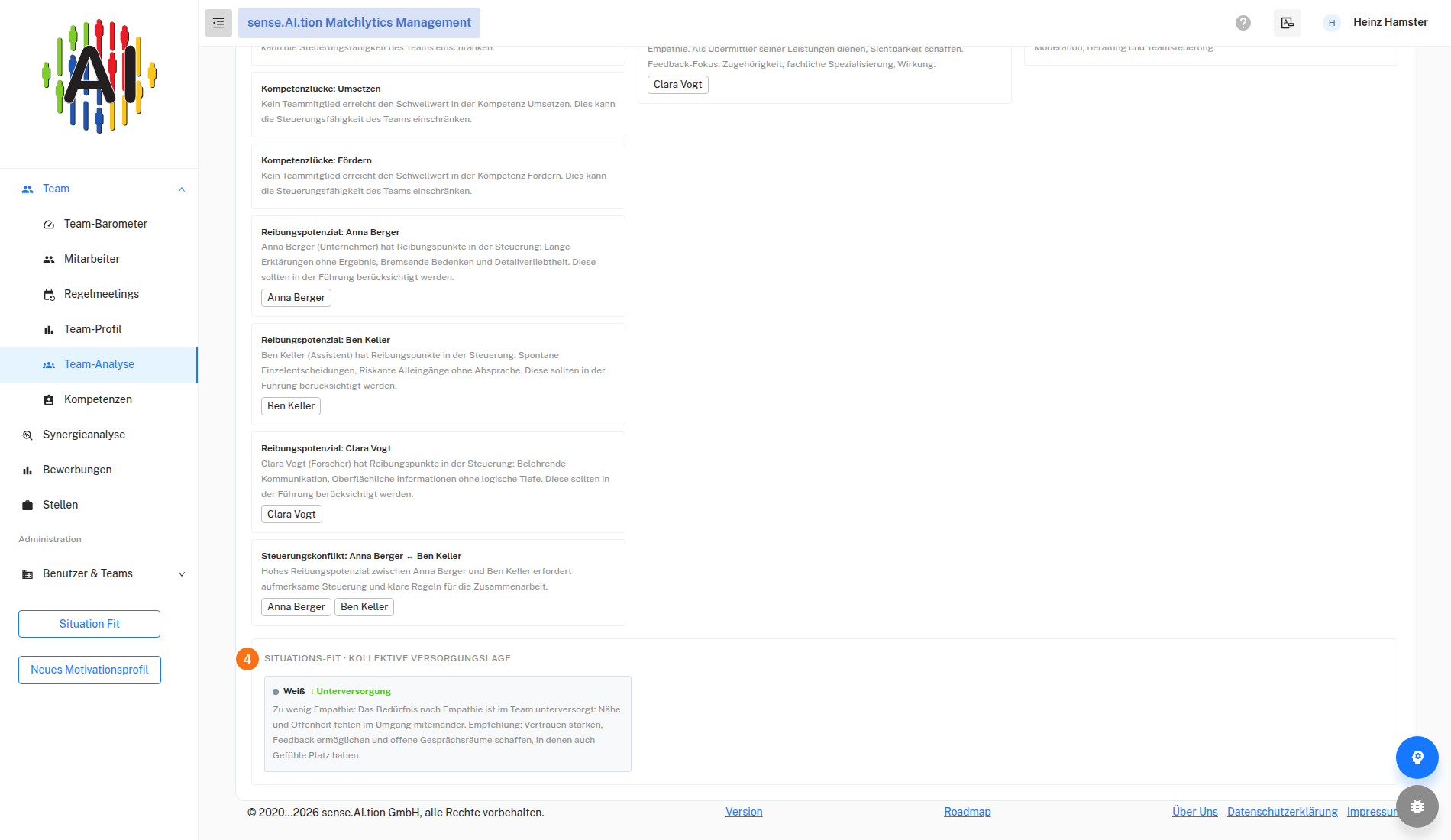
Situations-Fit · Kollektive Versorgungslage – Zeigt Karten zu Motivationen, deren Team-Durchschnitt auffällig hoch oder niedrig liegt, mit einer Deutung für das Team. Die Karten beruhen auf den Profilen des Teams, nicht auf dem Wochen-Check aus SituationFit und Wochen-Check.
Die drei Spalten beschreiben Rollen, Entscheidungen und Führung im Team. Darunter zeigt der Bereich Situations-Fit · Kollektive Versorgungslage eine Karte für jede Motivation, deren Team-Durchschnitt außerhalb des Normalbereichs liegt: ↑ Überversorgung bei einem Durchschnitt über 108, ↓ Unterversorgung bei einem Durchschnitt unter 92. Die Karte nennt die Farbe der Motivation; ihr Text beschreibt, was das für das Team bedeutet. Liegen alle Motivationen im Normalbereich, fehlt der Bereich.
Team-Profil

- Motivationsprofil – Zeigt den Durchschnitt der sechs Motivationen aller Mitglieder als Balken, mit einer Deutung darunter. Je weiter ein Balken über der Markierung bei 100 liegt, desto stärker ist die Motivation im Team vertreten.
- Triebkräfte – Zeigt die vier Triebkräfte Macht, Leistung, Kontakt und Freiheit als Team-Durchschnitt. Liegt ein Wert unter 80, markiert die App ihn mit ↓ unterversorgt; er fließt dann in den Empfohlenen Ergänzungstyp und in die Folie Hinweise ein.
- Team-Typ – Gibt dem Team einen Namen, der sich aus den zwei stärksten Motivationen ergibt, etwa „Strategen-Allianz“. Darunter stehen der häufigste Motivationstyp der Mitglieder und eine Beschreibung von Stärken und Schwächen.
- Team-Synergie – Benennt mit Titel und Erläuterung die Synergie, die sich aus den zwei stärksten Motivationen des Teams ergibt. Sie beruht auf dem Team-Durchschnitt, nicht auf einzelnen Mitgliedern.
- Wirkung nach Innen – Beschreibt, wie das Team nach innen auf seine Mitarbeiter wirkt, abgeleitet aus der am schwächsten ausgeprägten Motivation. Die Karte fehlt, wenn dafür kein Text vorliegt.
- Empfohlener Ergänzungstyp – Nennt den Motivationstyp, der die am stärksten unterversorgte Triebkraft ausgleichen würde. Sind alle Triebkräfte ausreichend versorgt, steht dort, dass das Team ausgeglichen ist.
Die Balken beider Bereiche reichen von 70 bis 130. Ist das Team ausgeglichen, steht bei Empfohlener Ergänzungstyp der Text Das Team ist ausgeglichen. Keine Ergänzung notwendig.
Die Diagramme des Team-Profils mit Tag-Filter und PowerPoint-Export finden Sie auf der Seite Team-Profil.
Kompetenzen

- Durchschnitt / Maximum – Zeigen je Kompetenz zwei Balken: den Durchschnitt aller Mitglieder und den höchsten Wert eines einzelnen Mitglieds. Die gestrichelte Linie bei 90 markiert die Grenze, bis zu der ein Durchschnitt als Lücke gilt.
- Kompetenz-Lücken – Listet die Kompetenzen, deren Team-Durchschnitt höchstens 90 beträgt, mit dem Durchschnitt daneben. Dieselben Lücken erscheinen auch auf den Folien Steuerung und Hinweise; dort lautet der Text, dass der Teamdurchschnitt der Kompetenz bei höchstens 90 liegt.
- Teamstärken (Ø ≥ 95) – Listet die Kompetenzen, deren Team-Durchschnitt mindestens 95 beträgt, mit dem Durchschnitt daneben. Kompetenzen zwischen 90 und 95 stehen in keiner der beiden Listen.
- Beste Einzelkompetenz – Nennt je Kompetenz das Mitglied mit dem höchsten Wert und den Wert selbst. Bei gleichen Werten steht das Mitglied, das die Analyse zuerst berücksichtigt hat.
Die Folie zeigt für jede der neun Kompetenzen (Fördern, Beraten, Analysieren, Kontrollieren, Entwickeln, Motivieren, Umsetzen, Koordinieren, Durchsetzen) das Team auf einen Blick. Die Werte stammen aus den Kompetenzen der Mitglieder zum Stand der Berechnung.
Die Kompetenzen der einzelnen Mitglieder finden Sie auf der Seite Kompetenzen.
Empfehlungen

- Kategorie mit Symbol – Jede Karte gehört zu einer von vier Kategorien, erkennbar an Symbol und Name. Welche Karten erscheinen, hängt von den Befunden der anderen Folien ab (siehe Tabelle unten).
- Titel der Empfehlung – Nennt das Ziel der Karte, zum Beispiel „Kommunikationsstrukturen verbessern“ oder „Empathie im Team stärken“. Die Titel sind je Kategorie fest vorgegeben und nennen keine Personen.
- Maßnahmen als Liste – Die Maßnahmen sind Vorschläge für das Team, teils ergänzt um Befunde der Folien, etwa ein Konfliktfeld oder den Empathie-Wert. Die App legt daraus keine Aufgaben oder Termine an.
Die Empfehlungen leiten sich aus den Folien Kommunikation, Verhaltensweisen, Steuerung und dem Team-Profil ab. Es gibt bis zu vier Karten, je eine Kategorie:
| Symbol | Kategorie | Erscheint, wenn … |
|---|---|---|
| 💬 | Kommunikationsformat | die Folie Kommunikation Probleme enthält |
| 🔄 | Reflexionspausen | die Folie Verhaltensweisen Probleme oder Fehlstellen enthält |
| 🎯 | Entscheidungsarchitektur | die Folie Steuerung Probleme oder Fehlstellen enthält |
| 🪞 | Empathie-Lücke | das Team-Profil für die Motivation Empathie einen Wert unter 100 zeigt |
Gespräche mit einzelnen Mitgliedern halten Sie unter Regelmeetings fest.
Hinweise

- Schweregrad – Gruppiert die Hinweise nach Dringlichkeit in Hoch, Mittel und Niedrig; leere Gruppen fehlen. Die Stufe ergibt sich aus der Art des Befunds (siehe unten).
- Hinweis – Das Symbol zeigt die Kategorie: Konflikt (⚡), Vielfalt (🧩), Entwicklung (🌱) oder Kompetenz (🎓). Titel und Beschreibung nennen den Befund mit den Werten aus der Analyse.
- Quelle – Nennt, woraus der Hinweis abgeleitet wurde, bei Konflikten das betroffene Paar, sonst einen Bereich wie Teamzusammensetzung oder Kompetenzanalyse. So prüfen Sie den Befund auf der passenden Folie nach.
Die Folie sammelt Auffälligkeiten aus Differenz-Matrix, Team-Profil und Kompetenzen, gruppiert nach Schweregrad:
- Hoch (⚡): Ein Paar hat in einer Motivation eine Differenz von mehr als 60.
- Mittel (🧩, 🌱): Mehr als 60 % der Mitglieder haben denselben Motivationstyp, oder eine Triebkraft ist unterversorgt.
- Niedrig (🎓, 🧩): Eine Kompetenz ist eine Kompetenz-Lücke, oder für ein Mitglied ist kein Name hinterlegt. Lassen Sie in diesem Fall den Namen unter Administration › Benutzer & Teams ergänzen und berechnen Sie die Analyse neu.
Funktionen
Analyse starten
Die Team-Analyse entsteht nicht von selbst, sondern wird für jedes Team einmal berechnet und gespeichert. Analyse starten liest dafür das neueste abgeschlossene Motivationsprofil jedes Mitglieds (siehe Mitarbeiter und Motivationsprofile) und berechnet daraus alle Folien; Mitglieder ohne Profil bleiben außen vor. Das Team-Barometer setzt die gespeicherte Analyse voraus. Wer die Seite sieht, darf die Analyse auch starten.
- Öffnen Sie Team › Team-Analyse.
- Wählen Sie im Feld Team das Team.
- Liegt noch keine Analyse vor, klicken Sie auf Analyse starten.
Nach der Berechnung erscheint Team-Analyse wurde erfolgreich erstellt, und die Folien werden angezeigt. Die Analyse entsteht in der aktuell eingestellten Sprache und gilt sofort für alle berechtigten Personen; E-Mails versendet die App dabei nicht. Liegt bereits eine Analyse vor, zeigt die Seite sie sofort an.
Weiter: Fehlt eine Analyse, führen Erinnerungs-E-Mails Teamleiter oder Administratoren auf diese Seite, im Controlboard über den Ablauf Erstellung einer Team-Analyse (Abläufe) oder von Hand durch Administratoren unter Firma › Reports (Reports).
Folien durchgehen
Die Folien zeigen dieselbe gespeicherte Analyse aus bis zu neun Blickwinkeln; das Wechseln berechnet nichts neu. In der Differenz-Matrix öffnet ein Klick auf eine Zelle den Paar-Vergleich, der ein Paar aus der gespeicherten Analyse im Detail zeigt. Wollen Sie zwei Personen vergleichen, die nicht im selben Team sind, oder eine Person mit einer Stelle, nutzen Sie die Synergieanalyse. Wer die Seite sieht, darf alle Folien einsehen.
- Klicken Sie auf den Tab der gewünschten Folie. Passen nicht alle Tabs in die Breite, blättern Sie mit den Pfeilen am Rand der Tab-Leiste.
- Klicken Sie in der Folie Differenz-Matrix auf eine Zelle, um den Paar-Vergleich zu öffnen, und wechseln Sie dort zwischen den Tabs.
- Klicken Sie auf Schließen, um zur Matrix zurückzukehren.
Folienwechsel und Paar-Vergleich verändern die Analyse nicht und versenden keine E-Mails.
Neu berechnen
Die gespeicherte Analyse ist eine Momentaufnahme: Neue Profile und Wechsel im Team übernimmt sie nicht von selbst. Neu berechnen liest die neuesten Motivationsprofile der aktuellen Mitglieder erneut ein und ersetzt die Analyse des Teams. Danach nutzen auch der Export und neue Berechnungen im Team-Barometer die neue Fassung. Wer die Seite sieht, darf neu berechnen.
Klicken Sie auf Neu berechnen, wenn
- Mitglieder in das Team aufgenommen oder aus ihm entfernt wurden,
- Mitglieder ein neues Motivationsprofil abgeschlossen haben,
- die Analyse in einer anderen Sprache erscheinen soll (stellen Sie vorher die Sprache der App um),
- die Folie Hinweise ein Mitglied ohne Namen meldet und Sie den Namen ergänzt haben.
Die neue Fassung ersetzt die alte für alle berechtigten Personen; ein Zurück zur alten Fassung gibt es nicht. Die Meldung Team-Analyse wurde erfolgreich erstellt bestätigt die Berechnung, E-Mails versendet die App nicht.
Analyse löschen
Die Analyse ist je Team genau einmal gespeichert; Analyse löschen entfernt diesen Datensatz, etwa wenn sich das Team grundlegend geändert hat. Ohne Analyse berechnet das Team-Barometer das Team weder von Hand noch automatisch am Montag, bis eine neue Analyse vorliegt. Alle, die die Seite sehen, dürfen löschen, also auch Teamleiter und Benutzer mit dem Recht Analysieren. Die Schaltfläche gibt es nur, wenn für das Team eine Analyse gespeichert ist.
Klicken Sie auf Analyse löschen.
Die Analyse ist sofort weg, eine Sicherheitsabfrage gibt es nicht; es erscheint die Meldung Team-Analyse wurde gelöscht, und die Seite bietet wieder Analyse starten an. Das Löschen lässt sich nicht rückgängig machen, E-Mails versendet die App nicht. Bereits exportierte HTML-Dateien bleiben bestehen.
Analyse exportieren
Der Export macht die gespeicherte Analyse außerhalb der App nutzbar: Er erzeugt eine eigenständige HTML-Datei, mit der Sie das Team in einem Workshop Folie für Folie durch die Ergebnisse führen. Die Datei wird beim Herunterladen aus der gespeicherten Analyse gebaut, ohne dass etwas neu berechnet wird. Wer die Seite sieht, darf exportieren.

- Folien-Buttons – Die Leiste oben springt direkt zu einer Folie, von Einführung über Persönlichkeiten und Matrix bis Empfehlungen. Hinweise steht nur in der Leiste, wenn die Analyse Hinweise enthält.
- Coach – Blendet zu jeder Folie einen Moderationshinweis ein, der durch das Workshop-Gespräch führt, etwa „Kein Urteil, sondern ein Spiegel.“ Ein weiterer Klick blendet ihn wieder aus.
- Mitglieder – Zeigen je Mitglied Initialen, Vornamen und Motivationstyp. Kleine Farbpunkte darunter stehen für die Motivationen des Typs.
- Kernfelder – Die Karten nennen Kommunikation, Verhaltensweisen und Steuerung mit je einem Stichwort und, falls die Analyse Hinweise enthält, Hinweise. Sie fassen zusammen, worum es im Workshop geht.
- ← Zurück / Weiter → – Blättern eine Folie zurück oder vor und sind an Anfang und Ende deaktiviert. Dasselbe leisten die Pfeiltasten der Tastatur.
So exportieren Sie die Analyse:
- Klicken Sie auf Analyse exportieren.
- Der Browser lädt eine HTML-Datei herunter. Der Dateiname beginnt mit
team-analyse-und endet mit dem Sprachkürzel der Analyse, z. B.-de.html. - Öffnen Sie die Datei in einem Browser. Sie enthält alle Inhalte und benötigt keine Anmeldung.
Der Export enthält immer die gespeicherte Analyse in deren Sprache. Weicht die Sprache der App davon ab, erscheint vor dem Download die Warnung Die Analyse liegt in de vor. Für en bitte neu berechnen. (mit den jeweiligen Sprachkürzeln). Der Download startet trotzdem. Soll der Export in der Sprache der App erscheinen, klicken Sie zuerst auf Neu berechnen und exportieren danach erneut.
Die Datei beginnt mit der Folie Einführung: Mitgliederzeile, die drei Kernfelder sowie das Erstellungsdatum. Danach folgen dieselben Folien wie in der App; die Differenz-Matrix heißt dort Matrix.
Hinweise
Die Team-Analyse nennt Mitglieder mit Namen. Sie zeigt Paare mit hoher Reibung, persönliche Führungshinweise und Lernfelder. Zeigen Sie die Analyse oder den Export nur Personen, die sie für die Teamentwicklung brauchen. Die HTML-Datei ist nicht geschützt: Wer sie erhält, kann sie ohne Anmeldung öffnen.
Stellen Sie die Analyse im Team als Spiegel vor, nicht als Urteil. Die Moderationshinweise des Exports empfehlen, Probleme als Information zu rahmen und erst nach Rückmeldung aus dem Team zu kommentieren.
Das Team-Barometer setzt eine aktuelle Team-Analyse voraus. Wenn Sie die Analyse löschen, kann das Team-Barometer erst wieder berechnet werden, nachdem Sie die Analyse neu gestartet haben.
Passende Kurse in der Akademie: Vertiefen Sie dieses Thema in den Kursen der sense.AI.tion Akademie. Zur Akademie
MatchLytics-Management nutzen
Das Produkt MatchLytics-Management bestellen (oder einen Test-Account anfordern) können Sie unter MatchLytics-Management.