Bewerbungen ansehen und auswerten
Zweck
Unter Bewerbungen sehen Sie alle ausgefüllten Bewerbungen zu einem Stellenangebot, sortiert nach ihrer Übereinstimmung mit der Stelle. Von hier aus öffnen Sie die Ergebnisse eines Bewerbers, übernehmen ihn als Mitarbeiter oder verschieben die Bewerbung in eine andere Stelle.
Wer sieht das?
Alle Rollen (Administrator, Teamleiter, Benutzer), wenn MatchLytics-Assessment für Ihr Konto freigeschaltet ist. Einschränkungen:
- Die Tabs Übereinstimmung und Gesprächsleitfäden in den Ergebnissen sehen nur Administratoren und Benutzer, die in mindestens einem Team das Recht Analysieren haben.
- Bewerber einstellen und Bewerber verschieben gibt es nur für Administratoren: Die Buttons erscheinen in der Tabelle nur für sie, und der Server lehnt den Vorgang bei anderen Rollen ebenfalls ab.
In der Liste erscheinen nur Bewerber, die dem Link in ihrer Einladung gefolgt sind und den Fragebogen vollständig ausgefüllt haben.
Aufbau

- Stelle – Wählt das Stellenangebot, dessen Bewerbungen die Tabelle zeigt. Zur Auswahl stehen alle nicht archivierten Stellenangebote von MatchLytics-Assessment, und die Auswahl gilt auch auf der Seite Einladungen.
- Alle Spalten sichtbar – Öffnet eine Liste, in der Sie Spalten mit einem Häkchen ein- oder ausblenden. Das ändert nur die Ansicht: Die Spalte Profil bleibt immer sichtbar, und die CSV-Datei enthält unabhängig davon alle Werte. Sobald Sie Spalten ausblenden, nennt das Feld die Zahl der sichtbaren Spalten.
- CSV herunterladen – Das Download-Symbol exportiert die Bewerbungen der gewählten Stelle als CSV-Datei. Filter, Sortierung und ausgeblendete Spalten ändern den Export nicht, er enthält alle Bewerber der Stelle, höchstens 250.
- Aktualisieren – Das Kreispfeil-Symbol lädt die Liste neu vom Server. So erscheinen Bewerbungen, die seit dem Öffnen der Seite eingegangen sind.
- Filterzeile – Die Suchfelder unter den Spaltenköpfen blenden Zeilen aus, die den eingetippten Text nicht enthalten. Die Spalten Übereinstimmung und Profil haben kein Suchfeld.
- Übereinstimmung – Zeigt in Prozent, wie nah das Motivationsprofil des Bewerbers an der Stellenvorlage des Stellenangebots liegt; ein höherer Wert bedeutet einen kleineren Abstand. Der Server liefert die Liste absteigend nach diesem Wert, der beste Treffer steht also oben.
- Tag – Zeigt den Vermerk zur Bewerbung als Chip, den Sie im Dialog Bewerber verschieben eintragen, zum Beispiel den Grund der Verschiebung. Ohne Vermerk bleibt die Zelle leer.
- Ergebnisse – Öffnet die Ergebnisse dieser Bewerbung auf einer eigenen Seite mit dem Titel „Bewerbung: {Name}“. Welche Tabs Sie dort sehen, hängt von Ihrer Rolle und Ihren Team-Rechten ab.
- Bewerber einstellen – Öffnet einen Dialog, der aus dem Bewerber einen Mitarbeiter mit festem Benutzer macht. Danach ist der Button deaktiviert und heißt Eingestellt. Den Button sehen nur Administratoren.
- Verschieben-Symbol – Öffnet den Dialog Bewerber verschieben, mit dem Sie die Bewerbung einem anderen Stellenangebot zuordnen. Die Liste vergleicht den Bewerber dort mit der Stellenvorlage des neuen Stellenangebots. Das Symbol sehen nur Administratoren.
- Zeilen pro Seite – Legt fest, wie viele Bewerber eine Seite der Tabelle zeigt: 5, 10, 25, 50 oder 100, voreingestellt sind 10. Mit Gehe zu springen Sie zu einer Seitennummer.
Die Tabelle hat die Spalten Bewerber (Name), Eingang (Zeitpunkt, zu dem der Fragebogen abgeschlossen wurde), Übereinstimmung, Tag und Profil (Aktionen).
Funktionen
Stelle auswählen
Jede Bewerbung gehört zu genau einem Stellenangebot, und die Tabelle zeigt immer nur die Bewerbungen eines Stellenangebots. Mit der Auswahl bestimmen Sie deshalb auch, mit welcher Stellenvorlage die Übereinstimmung berechnet wird. Das gewählte Stellenangebot gilt, bis Sie die Seite neu laden; danach ist wieder das erste Stellenangebot der Liste vorausgewählt.
- Öffnen Sie Bewerbungen.
- Wählen Sie im Feld Stelle oben in der Tabelle das Stellenangebot. Sie können den Namen auch eintippen, die Liste wird dann gefiltert.
Die Tabelle zeigt danach die Bewerbungen dieses Stellenangebots. Gibt es kein Stellenangebot, steht statt des Felds in Rot „Keine Stellen vorhanden“.
Fehlt dem gewählten Stellenangebot die Vorlage (Stellenvorlage) oder der Fragebogen, kann die App keine Übereinstimmung berechnen und fragt keine Bewerber ab. Die Tabelle zeigt stattdessen den Hinweis „Das Stellenangebot ist unvollständig. Es können keine Daten angezeigt werden. Bitte überprüfen Sie die Einstellungen des Stellenangebots.“ Ergänzen Sie dann das Stellenangebot unter Stellen und öffnen Sie Bewerbungen danach erneut.

- Stelle – Zeigt das gewählte Stellenangebot, dem die Vorlage oder der Fragebogen fehlt. Solange eine der beiden Angaben fehlt, fragt die App für dieses Stellenangebot keine Bewerber ab.
- Hinweis – Erscheint anstelle der Bewerberliste und nennt, dass keine Daten angezeigt werden können. Ergänzen Sie die fehlende Angabe unter Stellen, damit die Liste wieder Bewerber zeigt.
Übereinstimmung verstehen
Die Übereinstimmung sortiert die Bewerbungen vor, bevor Sie einzelne Ergebnisse öffnen. Sie ist kein gespeicherter Wert: Der Server berechnet sie bei jedem Laden der Liste neu aus dem Motivationsprofil des Bewerbers und der Stellenvorlage des gewählten Stellenangebots (Feld Vorlage). Wechseln Sie das Stellenangebot oder verschieben Sie die Bewerbung, ändert sich der Wert deshalb. Dieselben Werte stehen in der CSV-Datei und im Tab Übereinstimmung der Ergebnisse.
MatchLytics-Assessment vergleicht das Profil des Bewerbers mit der Stellenvorlage auf sechs Ebenen: Implizite Motive, Grundbedürfnisse, Zeitliche Orientierung, Soziale Orientierung, Präferenzen und Fokus. Aus dem Abstand zwischen den Werten des Bewerbers und denen der Stelle ergibt sich je Ebene ein Prozentwert. Die Übereinstimmung in der Liste ist ein gewichteter Mittelwert dieser sechs Werte, gerundet auf ganze Prozent (z. B. 82 %): Die Grundbedürfnisse zählen zu drei Vierteln, die übrigen fünf Ebenen zusammen zu einem Viertel. Geladen werden höchstens die 250 zuletzt eingegangenen Bewerbungen.
Liste sortieren, filtern und anpassen
Die Tabelle lädt bis zu 250 Bewerbungen in den Browser. Sortieren, Filtern, Spalten und Seitengröße wirken nur auf diese Ansicht und verändern keine Daten. Damit finden Sie bei vielen Bewerbungen schnell eine Person, zum Beispiel über den Tag einer früheren Verschiebung. Nach einem Seitenwechsel, etwa zu den Ergebnissen und zurück, beginnt die Tabelle wieder mit den Voreinstellungen.
- Sortieren: Klicken Sie auf die Pfeile neben einem Spaltenkopf (Bewerber, Eingang, Übereinstimmung oder Tag). Die Übereinstimmung sortiert nach dem Prozentwert, Bewerbungen ohne Wert stehen am Ende. Ein weiterer Klick kehrt die Reihenfolge um. Ohne Sortierung gilt die Reihenfolge des Servers, absteigend nach Übereinstimmung.
- Filtern: Tippen Sie einen Suchbegriff in das Feld unter dem Spaltenkopf, z. B. unter Tag. Groß- und Kleinschreibung spielt keine Rolle. Unter Eingang suchen Sie nach dem angezeigten Datum in der Schreibweise Ihres Browsers.
- Spalten ein- und ausblenden: Öffnen Sie rechts über der Tabelle die Spaltenauswahl („Alle Spalten sichtbar“) und setzen oder entfernen Sie die Häkchen.
- Seitengröße: Ändern Sie unter der Tabelle die Anzahl bei Zeilen pro Seite. Mit Gehe zu springen Sie zu einer Seitennummer.
Liste aktualisieren und als CSV exportieren
Die Liste zeigt den Stand beim Laden der Seite. Aktualisieren fragt die Bewerbungen der gewählten Stelle erneut ab, CSV herunterladen erzeugt aus derselben Abfrage eine Datei zum Weiterverarbeiten außerhalb der App. Beide Funktionen ändern keine Daten und versenden keine E-Mails.
- Klicken Sie auf Aktualisieren, wenn Sie neue Bewerbungen erwarten.
- Klicken Sie auf CSV herunterladen. Der Browser speichert die Datei
candidates_<Stellenname>.csv; Leerzeichen im Namen werden zu Unterstrichen. Sie enthält je Bewerber den Namen, den Eingang, die Übereinstimmung gesamt und die Übereinstimmung je Ebene (Implizite Motive, Grundbedürfnisse, zeitliche Orientierung, soziale Orientierung, Präferenzen, Fokus). Spaltenköpfe und Datumsformat folgen der eingestellten Sprache. Den Eingang enthält die Datei in UTC (Spalte „Eingang (UTC)“), die Tabelle zeigt ihn in Ihrer Ortszeit. Der Tag ist nicht enthalten.
Ergebnisse ansehen
Ergebnisse führt von der Bewerberliste zum Ergebnis des Fragebogens, den der Bewerber über seine Einladung ausgefüllt hat. Dieselbe Ansicht öffnet sich auch über Ergebnisse in der Einladungsliste. Die Seite lädt das Ergebnis dieses Bewerbers und vergleicht es mit der Stellenvorlage des Stellenangebots, das in der Liste gewählt ist. Administratoren und Benutzer mit dem Recht Analysieren sehen vier Tabs, alle anderen nur Motivationsprofil und Kurzprofil.
- Klicken Sie in der Zeile des Bewerbers auf Ergebnisse.
- Die Seite „Bewerbung: {Name}“ öffnet sich mit dem Tab Motivationsprofil.
- Wechseln Sie über die Tab-Leiste zwischen Übereinstimmung, Motivationsprofil, Gesprächsleitfäden und Kurzprofil.
Die Tabs Mitarbeiterportrait und Situation gibt es nur in MatchLytics-Management. Die Tabs Motivationsprofil, Gesprächsleitfäden und Kurzprofil sind in beiden Apps gleich und werden ausführlich unter Mitarbeiter und Motivationsprofile beschrieben.
Tab Übereinstimmung
Der Tab zeigt, wo das Profil des Bewerbers zur Stelle passt und wo es abweicht, und ergänzt die Prozentzahl der Liste um die Einzelwerte je Ebene. Beide Auswertungen vergleichen das Motivationsprofil des Bewerbers mit der Stellenvorlage des gewählten Stellenangebots; verschieben Sie die Bewerbung, vergleicht der Tab mit der Vorlage des neuen Stellenangebots. Sichtbar ist der Tab nur für Administratoren und Benutzer mit dem Recht Analysieren. Nutzen Sie ihn, um das Bewerbungsgespräch und die Entscheidung über Bewerber einstellen vorzubereiten.

-
Tab-Leiste – Wechselt zwischen den Ansichten der Bewerbung; hier ist Übereinstimmung gewählt. Welche Tabs die Leiste zeigt, hängt von Ihrer Rolle und Ihren Team-Rechten ab.
-
Motivationsprofil: {Rolle} – Zeigt die Beschreibung des Motivationstyps, die für Bewerber vorgesehen ist, mit Hinweisen zu Karriere und Bewerbungsgespräch. Der Motivationstyp ergibt sich aus dem ausgefüllten Fragebogen des Bewerbers.
-
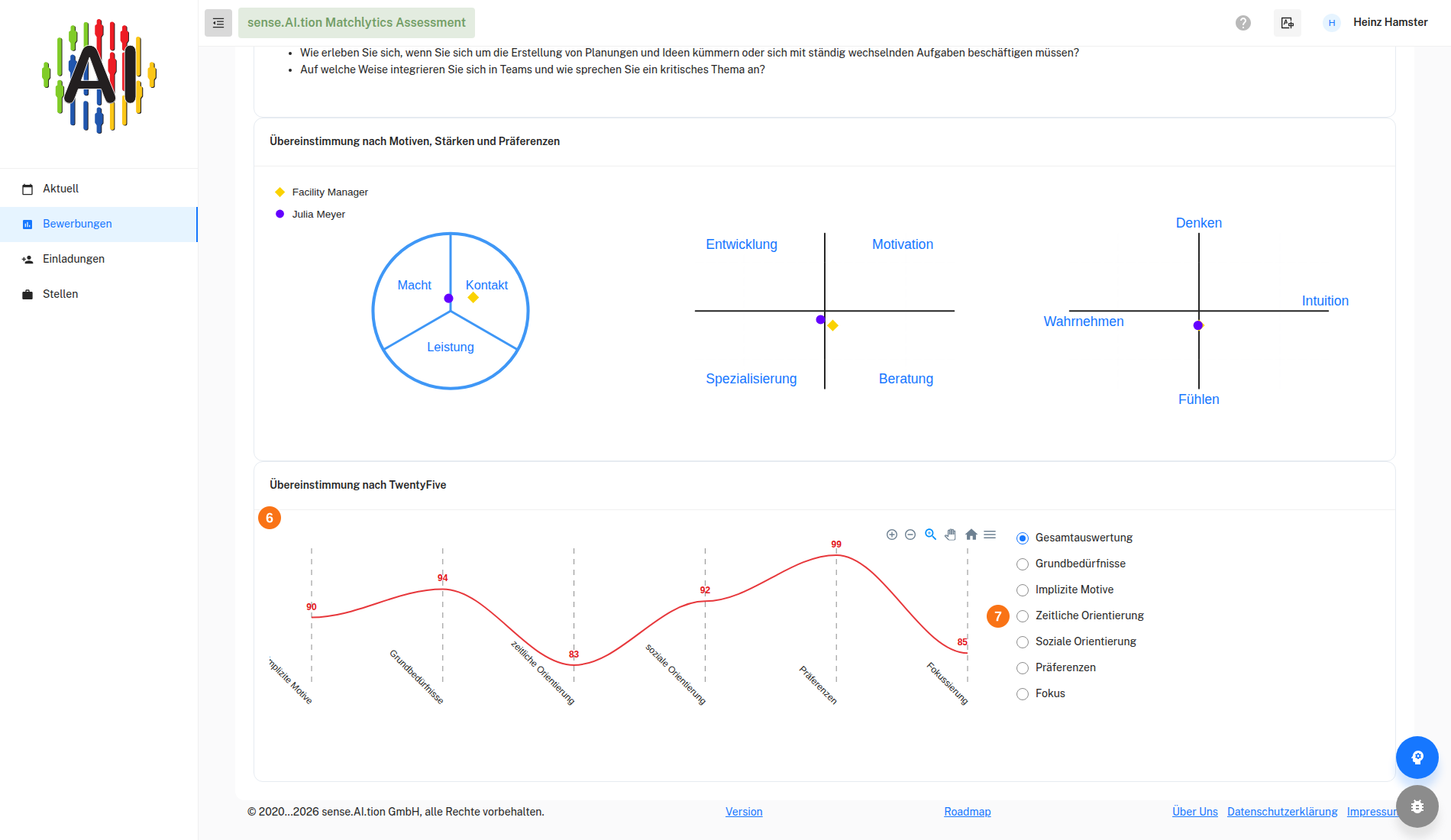
Macht / Kontakt / Leistung – Zeigt, wie stark die drei impliziten Motive Macht, Kontakt und Leistung beim Bewerber und in der Stellenvorlage ausgeprägt sind. Beide Profile stehen im selben Diagramm, so lesen Sie Abweichungen direkt ab.
-
Motivation / Entwicklung / Spezialisierung / Beratung – Vergleicht die vier Stärken von Bewerber und Stelle in einem Diagramm. Die Ebene heißt im Liniendiagramm darunter Grundbedürfnisse und zählt am stärksten in die Übereinstimmung.
-
Denken / Wahrnehmen / Fühlen / Intuition – Vergleicht die vier Präferenzen von Bewerber und Stelle in einem Diagramm. Die Ebene heißt im Liniendiagramm darunter Präferenzen.
-
Liniendiagramm – Stellt die Übereinstimmung des Bewerbers mit der Stelle nach TwentyFive als Linie dar. Was die Linie zeigt, bestimmt die Auswahl rechts daneben.
-
Auswahl – Wählt die Auswertung des Liniendiagramms: die Gesamtauswertung oder eine der sechs Ebenen von Grundbedürfnisse bis Fokus. Beim ersten Öffnen ist die Gesamtauswertung gewählt.
Die Karte Übereinstimmung nach Motiven, Stärken und Präferenzen enthält drei Diagramme. Der Bewerber ist als violetter Kreis dargestellt, die Stelle als gelbe Raute. Die Legende über dem ersten Diagramm nennt den Namen des Bewerbers und den Namen der Stellenvorlage. Fahren Sie mit der Maus über einen Punkt der beiden anderen Diagramme, um den Namen zu sehen.
Die Karte Übereinstimmung nach TwentyFive zeigt ein Liniendiagramm. Rechts daneben wählen Sie die Auswertung:
- Gesamtauswertung – eine Linie mit der Übereinstimmung je Ebene in Prozent.
- Grundbedürfnisse, Implizite Motive, Zeitliche Orientierung, Soziale Orientierung, Präferenzen, Fokus – zwei Linien mit den Werten dieser Ebene: rot der Bewerber, blau die Stelle. Die Legende nennt beide Namen.
So lesen Sie die Diagramme: Je näher Kreis und Raute beieinanderliegen und je enger die rote und die blaue Linie verlaufen, desto besser passt der Bewerber auf dieser Ebene zur Stelle. Große Abstände zeigen Themen, die Sie im Bewerbungsgespräch klären sollten. In der Gesamtauswertung steht ein hoher Prozentwert für einen kleinen Abstand.
Tab Motivationsprofil
Das Motivationsprofil ist das Ergebnis des Fragebogens, den der Bewerber ausgefüllt hat. Die Beschreibungstexte sind für Bewerber formuliert; MatchLytics-Management zeigt dasselbe Profil mit Texten für Mitarbeiter. Alle Rollen sehen diesen Tab, und keiner seiner Downloads ändert Daten oder versendet E-Mails.
Der Tab zeigt einen Diagrammblock je Ebene der Persönlichkeit. Hilfe öffnet die Beschreibung des Motivationstyps in der Knowledge Base, Erklärung an einem Diagramm öffnet eine KI-Erklärung der Werte. PDF Herunterladen öffnet den Druckdialog des Browsers, in dem Sie das Profil als PDF speichern oder drucken. PPT Herunterladen erzeugt aus dem angezeigten Profil eine PowerPoint-Datei TwentyFive_<Name>.pptx (PPT-Exporte), Ihr Buch öffnet die Buchseite zum Motivationstyp in einem neuen Fenster. Liegen mehrere Profile vor, wählen Sie bei „Profil vom:“ das Datum; angeboten werden die bis zu fünf neuesten. Details: Mitarbeiter und Motivationsprofile.
Tab Gesprächsleitfäden
Der Gesprächsleitfaden bereitet das Bewerbungsgespräch auf den Motivationstyp des Bewerbers vor. In MatchLytics-Assessment bietet der Tab nur die Karte Bewerberinterview; in MatchLytics-Management stehen an derselben Stelle die Leitfäden für Mitarbeitergespräche. Sichtbar ist der Tab nur für Administratoren und Benutzer mit dem Recht Analysieren.
Mit PDF Leitfaden laden Sie den Gesprächsleitfaden zum Motivationstyp des Bewerbers herunter. Er ist auf Deutsch, wenn die Oberfläche auf Deutsch steht, sonst auf Englisch. Das Profil als PowerPoint-Datei laden Sie im Tab Motivationsprofil herunter. Details: Mitarbeiter und Motivationsprofile.
Tab Kurzprofil
Das Kurzprofil stellt das Motivationsprofil des Bewerbers kompakt dar: als PDF, als Badge und als HTML-Signatur. Badge und HTML-Signatur entstehen aus den Farbanteilen des Motivationsprofils, die PDF-Vorschau stammt aus der Bewerbung des Bewerbers. Alle Rollen sehen diesen Tab, und alle Downloads ändern keine Daten.
Sie können das Kurzprofil mit PDF Herunterladen speichern, das Badge mit Badge Herunterladen laden und die HTML-Signatur mit In Zwischenablage kopieren übernehmen oder mit HTML Signature Herunterladen als Datei speichern. Die HTML-Signatur ist auf Deutsch, wenn die Oberfläche auf Deutsch steht, sonst auf Englisch. Details: Mitarbeiter und Motivationsprofile.
Bewerber einstellen
Mit dem Einstellen wird aus einer Bewerbung ein Mitarbeiter: Das System legt einen Benutzer an, an den alle bisher niemandem zugeordneten Ergebnisse des Bewerbers gehen. Wählen Sie ein Team, wird der Benutzer diesem Team mit der gewählten Arbeitsaufgabe hinzugefügt. Er erscheint im Controlboard unter Benutzer und im Team. Ist MatchLytics-Management für Ihr Konto freigeschaltet, wird das Profil zusätzlich dorthin kopiert, und der neue Mitarbeiter steht dort zum Beispiel in der Synergieanalyse zur Auswahl. Anbieten und abschließen können den Vorgang nur Administratoren.

- Daten übernehmen – Übernimmt die Angaben aus der Bewerbung und dem Stellenangebot in die Felder des Dialogs, damit Sie sie nur noch prüfen müssen. Alle Felder bleiben änderbar.
- E-Mail – Pflichtfeld für die E-Mail-Adresse, mit der sich der neue Benutzer anmeldet. Gehört die Adresse schon einem Benutzer, wird der Bewerber mit diesem Benutzer verknüpft, sonst legt das System einen neuen Benutzer an.
- Name – Pflichtfeld für den vollständigen Namen des Mitarbeiters. Er wird als Name des neuen Benutzers gespeichert und steht danach auch in der Spalte Bewerber.
- Arbeitsaufgabe – Pflichtfeld mit den verfügbaren Arbeitsaufgaben (Stellenvorlagen). Das System speichert sie als Arbeitsaufgabe des Mitarbeiters im gewählten Team; ohne Team wird sie nicht gespeichert.
- Team – Optionale Auswahl eines Teams Ihres Unternehmens, dem der Mitarbeiter angehören soll. Der Dialog vergibt dabei keine Team-Rechte, diese legen Administratoren im Controlboard fest.
- Bewerber einstellen – Schließt den Vorgang ab: Das System legt den Benutzer an oder verknüpft den vorhandenen und ordnet ihm die Ergebnisse zu. Mit Abbrechen schließen Sie den Dialog, ohne etwas zu ändern.
So gehen Sie vor:
- Klicken Sie in der Zeile des Bewerbers auf Bewerber einstellen.
- Klicken Sie im Dialog auf Daten übernehmen. E-Mail und Name kommen aus der Bewerbung, Arbeitsaufgabe aus dem Stellenangebot. Team bleibt leer, weil Stellenangebote keinem Team zugeordnet sind.
- Prüfen Sie die Felder und wählen Sie bei Bedarf ein Team.
- Klicken Sie auf Bewerber einstellen.
Danach erscheint die Meldung „Der Bewerber wurde erfolgreich als Mitarbeiter migriert“, und der Button in der Zeile ist deaktiviert und heißt Eingestellt. Ist die E-Mail-Adresse neu, legt das System einen Benutzer mit der Rolle Benutzer an und sendet ihm eine E-Mail mit einem Link, über den er sein Passwort festlegt. Bei einer vorhandenen Adresse geht keine neue E-Mail hinaus, und eine Arbeitsaufgabe, die der Benutzer im Team schon hat, bleibt erhalten. Das Einstellen lässt sich in MatchLytics-Assessment nicht rückgängig machen; Benutzer und Team pflegen Sie danach im Controlboard. Für andere Rollen als Administrator gibt es den Button nicht; ruft ein anderer Zugang den Vorgang dennoch auf, lehnt der Server ihn ab.
Weiter:
- Benutzer und Teams und Berechtigungen im Controlboard
- Mitarbeiter und Motivationsprofile in MatchLytics-Management
Bewerber verschieben
Verschieben ordnet eine eingegangene Bewerbung einem anderen Stellenangebot zu, ohne dass der Bewerber den Fragebogen erneut ausfüllen muss. Der Server speichert Stellenangebot und Tag an der Bewerbung und ihrem Ergebnis, die Übereinstimmung wird danach mit der Stellenvorlage des neuen Stellenangebots berechnet. So prüfen Sie einen Bewerber für eine zweite Stelle oder legen die Bewerbung in einem Stellenangebot ab, das Sie als Ablage angelegt haben. Die App bietet das Verschieben nur Administratoren an.
Das Ziel muss ein aktives Stellenangebot sein; archivierte Stellenangebote stehen nicht zur Auswahl. Der Dialogtext nennt „Archiv-Stellen“: Gemeint ist ein aktives Stellenangebot, das Sie als Ablage angelegt haben. Wollen Sie ein archiviertes Stellenangebot als Ablage nutzen, stellen Sie es vorher unter Stellen wieder her.
- Klicken Sie in der Zeile des Bewerbers auf das Verschieben-Symbol (Koffer mit Pfeil) rechts neben Bewerber einstellen.
- Wählen Sie im Feld Stelle das Ziel-Stellenangebot (Platzhalter „Stelle auswählen“). Vorbelegt ist das aktuelle Stellenangebot; lassen Sie es stehen, wenn Sie nur den Tag ändern wollen.
- Tragen Sie bei Bedarf im Feld Tag (Platzhalter „Tag eingeben“) einen freien Vermerk ein, z. B. den Grund der Verschiebung. Ein vorhandener Tag ist vorbelegt.
- Klicken Sie auf Bestätigen.
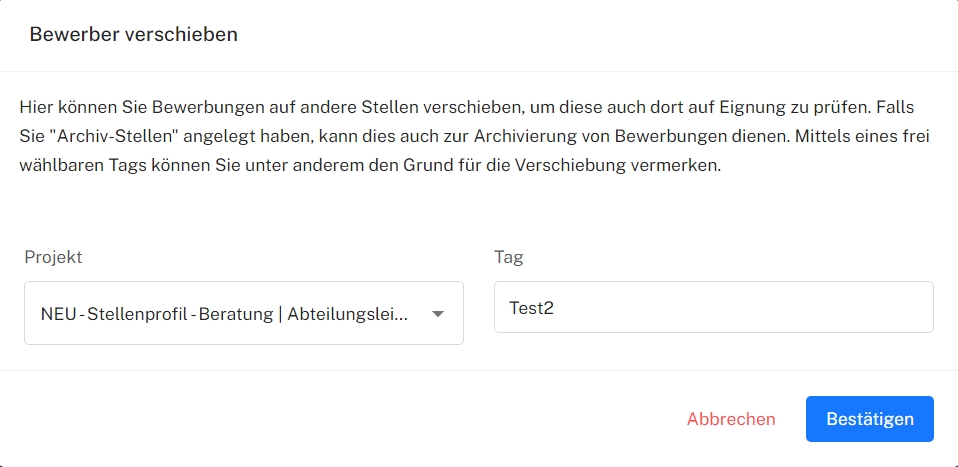
Danach erscheint die Meldung „Der Bewerber wurde erfolgreich verschoben“, das Feld Stelle wechselt zum Ziel-Stellenangebot, und der Tag erscheint dort in der Spalte Tag. Die Bewerbung verschwindet aus der Liste des bisherigen Stellenangebots; es wird keine E-Mail versendet. Sie machen das Verschieben rückgängig, indem Sie die Bewerbung erneut verschieben und das ursprüngliche Stellenangebot wählen. Der Tag wird dabei durch den Inhalt des Felds Tag ersetzt, ist das Feld leer, entfällt er. Gelingt das Verschieben nicht, erscheint „Der Bewerber konnte nicht verschoben werden“.
Weiter: Stellen und Einladungen. Die Bewerbungen derselben Stelle liest MatchLytics-Management unter Bewerbungen ein.
Hinweise
Die Übereinstimmung ist ein Eignungsvorschlag, kein Urteil über den Bewerber. Sie zeigt den Abstand zwischen Motivationsprofil und Stellenprofil. Nutzen Sie große Abstände als Anlass für Fragen im Bewerbungsgespräch und treffen Sie die Entscheidung im persönlichen Gespräch.
Neue Bewerbungen können bis zu etwa einer Minute brauchen, bis sie in der Liste erscheinen. Klicken Sie danach auf Aktualisieren.
MatchLytics-Assessment nutzen
Das Produkt MatchLytics-Assessment bestellen (oder einen Test-Account anfordern) können Sie unter MatchLytics-Assessment.