SituationFit und Wochen-Check
Zweck
SituationFit zeigt, wie gut Ihre aktuelle Arbeitssituation zu Ihrem Motivationsprofil passt. Grundlage ist der Wochen-Check: ein kurzer Fragebogen, den Sie einmal pro Woche ausfüllen. Er erfasst, was Sie in den letzten Tagen getan haben und wie es Ihnen dabei ging.
Sie sehen danach Ihre eigenen Ergebnisse: die Abweichung vom Motivationsprofil, Ihren Eustress- und Belastungsverlauf und Hinweise, was Ihnen helfen kann. Ihr Team profitiert, weil die Antworten zusammengefasst in das Team-Barometer einfließen. Die Teamleitung erkennt dort, wo Belastung entsteht, und kann gegensteuern.
Der Wochen-Check hat drei Ausprägungen:
- Wochen-Check – jede Woche, dauert wenige Minuten.
- Deep-Check – in regelmäßigem Abstand (Standard: alle vier Wochen) mit zusätzlichen Fragen zum Flow-Erleben.
- Team-Check – einmal im Quartal als Teil eines Deep-Checks, mit Aussagen über Ihr Team.
Wer sieht das?
Alle Benutzer von MatchLytics-Management, wenn das Produkt für Ihr Konto freigeschaltet ist. Der Button Situation Fit steht für jeden in der Seitenleiste. Den Tab Situation mit Ihren Ergebnissen sehen Sie, sobald Sie ein Motivationsprofil haben.
Teamleiter und Administratoren sehen zusätzlich die Eustress- und Belastungswerte der Mitglieder ihres Teams (siehe Hinweise) und können eine SituationFit Erinnerung senden.
Aufbau

- Dein Wochen-Check – Der Dialog, den Sie mit dem Button Situation Fit in der Seitenleiste öffnen, trägt diesen Titel in allen Schritten.
- Fortschrittsbalken und Schrittanzeige, z. B. „Schritt 1 von 4“ – Der Balken füllt sich mit jedem Schritt. Wie viele Schritte es sind, legt das System für die Woche fest; in Wochen mit Deep-Check kommen weitere Schritte hinzu.
- Frage „Was passt zu dem, was ich in den letzten Tagen mache?“ mit 24 Begriffen – Hier beschreiben Sie Ihre letzten Tage. Die Eingabeform legt das System für die Woche fest, siehe Eingabeformen für die Begriffe.
- Zähler „Bitte fünf passende Begriffe auswählen · noch …“ – In der Button-Matrix zeigt er, wie viele Begriffe noch fehlen. Sind fünf Begriffe gewählt, sperrt die App die übrigen Buttons.
- Datenschutzhinweis – Er steht nur im ersten Schritt. Er sagt, dass Ihre Antworten für Ihre persönliche Auswertung gespeichert werden und nur zusammengefasst in die Team-Auswertung einfließen.
- Weiter – Wechselt zum nächsten Schritt. Der Button wird aktiv, sobald der Schritt vollständig beantwortet ist, in der Button-Matrix also nach fünf Begriffen. Im letzten Schritt steht an dieser Stelle Absenden.

- Situation – Dieser Tab Ihres Profils zeigt das Ergebnis Ihres letzten Wochen-Checks. Er erscheint, sobald Sie ein Motivationsprofil haben, und öffnet sich nach jedem Absenden automatisch.
- SituationFit-Ergebnis – Der Titel nennt das Datum des jüngsten Ergebnisses und das Bedürfnis mit der höchsten Priorität. Darunter stehen die zuletzt ausgewählten Begriffe, also die Begriffe Ihrer letzten Antwort mit dem größten Gewicht.
- Situation Fit Verlauf – Das Diagramm stellt die letzten vier SituationFit-Ergebnisse Ihrem Motivationsprofil und, falls Ihnen eine Stelle zugeordnet ist, der Arbeitsaufgabe gegenüber. So erkennen Sie, wie sich Ihre erlebte Arbeitssituation über die letzten Wochen entwickelt.
- TwentyFive Differenz – Das Diagramm zeigt je Dimension die Abweichung zwischen Motivationsprofil und erlebter Arbeitssituation im letzten Ergebnis, begrenzt auf −40 bis +40. Die Achse ist mit „Negativen Stress vermeiden“ und „Grundbedürfnisse gut versorgen“ beschriftet.
- Aus eurem letzten Barometer – Der Kasten zeigt Maßnahmen, die Ihre Teamleitung im Team-Barometer für das Team freigegeben hat, ohne Namen und ohne Team-Werte. Er fehlt, solange es keine freigegebene Maßnahme der letzten vier Wochen gibt.
- Deine Eustress- und Belastungswerte – Die Karte zeigt Ihren Eustress-Index und Ihren Belastungs-Index aus dem letzten ausgewerteten Wochen-Check, den Verlauf und Hinweise zu Ihrer Situation. Diese Werte sehen Sie, Ihre Teamleitung und Administratoren.
Funktionen
Wochen-Check ausfüllen
Der Wochen-Check hält einmal pro Kalenderwoche fest, wie Sie Ihre Arbeitssituation erleben. Welche Fragen und welche Eingabeform die App zeigt, legt das System für die Woche fest. Mit dem Absenden berechnet das System Ihren SituationFit, also die Abweichung vom Motivationsprofil. Das Ergebnis sehen Sie im Tab Situation, und zusammengefasst fließt es in das Team-Barometer Ihrer Teamleitung ein.

- Klicken Sie in der Seitenleiste auf Situation Fit. Ist die Seitenleiste eingeklappt, klicken Sie auf das Smiley-Symbol an derselben Stelle. Der Dialog Dein Wochen-Check öffnet sich.
- Beantworten Sie im ersten Schritt die Frage „Was passt zu dem, was ich in den letzten Tagen mache?“ in der Eingabeform, die die App zeigt (siehe unten Eingabeformen für die Begriffe).
- Klicken Sie auf Weiter. Der Button wird aktiv, sobald der erste Schritt vollständig beantwortet ist.
- Beantworten Sie die folgenden Fragen mit dem Schieberegler. Jeder Regler hat sieben Stufen und steht zu Beginn in der Mitte. Mit Zurück gehen Sie einen Schritt zurück, ohne Antworten zu verlieren.
- Klicken Sie im letzten Schritt auf Absenden. Nach der Auswertung öffnet die App Ihren Tab Situation; dauert sie länger als eine Minute, schließt sich der Dialog, und Ihre Antwort ist trotzdem gespeichert.

Jede Woche stellt der Wochen-Check nach den Begriffen drei Fragen: die ersten beiden immer, die dritte wechselt im Vier-Wochen-Rhythmus der Kalenderwochen.
| Frage | Linker Pol | Rechter Pol | Wann |
|---|---|---|---|
| Wie hast du dich diese Woche bei der Arbeit überwiegend gefühlt? | unangenehm · belastet | angenehm · wohl | jede Woche |
| Wie aktiviert warst du diese Woche bei der Arbeit? | ruhig · wenig Energie | aufgedreht · voller Energie | jede Woche |
| Meine Arbeitssituation erlebe ich zurzeit eher als … | bedrohliche Überforderung | anregende Herausforderung | KW 1, 5, 9 … |
| Wie sehr hattest du diese Woche das Gefühl, deine Arbeit im Griff zu haben? | gar nicht | voll und ganz | KW 2, 6, 10 … im Wechsel mit der nächsten Frage |
| Wie gestresst hast du dich diese Woche bei der Arbeit gefühlt? | gar nicht | sehr stark | KW 2, 6, 10 … im Wechsel mit der vorigen Frage |
| Wie gut konntest du in deiner Freizeit von der Arbeit abschalten? | gar nicht | sehr gut | KW 3, 7, 11 … |
| Wie oft hast du diese Woche Begeisterung oder Tatendrang gespürt? | nie | sehr oft | KW 4, 8, 12 … |
Bei den ersten drei Fragen zeigt die App über dem Regler eine Rückmeldung in Worten, z. B. „eher wohl“ oder „gemischt“. Bei den übrigen Fragen steht dort der Wert, z. B. „4 / 6“.
Schließen Sie den Dialog vor dem Absenden, wird nichts gespeichert. Nach dem Absenden ist die Antwort gespeichert, und das System versendet keine E-Mail. Während der Auswertung zeigt die App „Danke für deine Antwort. Sie wird jetzt verarbeitet.“ In derselben Kalenderwoche ändern Sie sie nur noch mit Antwort ersetzen.
Weiter: Ergebnisse im Tab Situation ansehen
Eingabeformen für die Begriffe
Im ersten Schritt beschreiben Sie Ihre letzten Tage mit Begriffen; aus Ihrer Auswahl berechnet das System Ihren SituationFit. Es gibt 24 Begriffe in zufälliger Reihenfolge: gewinnen, mitmachen, ausruhen, prüfen, empfinden, nachdenken, sehen, hören, anfassen, verbessern, einfühlen, bewegen, vorne sein, dabei sein, geborgen sein, stolz sein, nah sein, neugierig sein, kämpfen, lachen, beobachten, vergleichen, genießen, entdecken.
Welche Eingabeform Sie sehen, entscheidet die App für jede Woche. In normalen Wochen wechseln sich Button-Matrix und Karten wischen ab; dieselbe Form kommt nie zweimal hintereinander. In Deep-Check-Wochen erscheint „Am meisten / am wenigsten“.
Button-Matrix: Alle 24 Begriffe stehen als Buttons nebeneinander.
- Klicken Sie auf fünf Begriffe, die zu Ihren letzten Tagen passen.
- Die Reihenfolge Ihrer Klicks zählt: Der erste Begriff ist am kräftigsten eingefärbt, die folgenden werden heller.
- Den zuletzt gewählten Begriff nehmen Sie mit einem erneuten Klick zurück.

Karten wischen: Die Begriffe erscheinen einzeln als Karte, der nächste Begriff liegt blass dahinter.
- Wischen Sie die Karte nach rechts für „passt“ oder nach links für „passt nicht“. Alternativ klicken Sie auf die Buttons passt oder passt nicht. Die Anzeige „Begriff … von 24 · „passt“: …“ zeigt Ihren Fortschritt.
- Nach der letzten Karte wählen Sie unter „Deine Top 3: Welche drei Begriffe prägen die Woche am stärksten?“ drei der passenden Begriffe („Bitte drei Begriffe auswählen · noch …“). Ein erneuter Klick hebt die Auswahl auf. Haben höchstens drei Begriffe gepasst, übernimmt die App sie ohne Nachfrage.
- Mindestens ein Begriff muss passen, sonst bleibt Weiter gesperrt.

Am meisten / am wenigsten: Die App zeigt vier Sets mit je vier Begriffen („Set … von 4“).
- Klicken Sie in jedem Set unter „Was passt am meisten – was am wenigsten?“ bei einem Begriff auf am meisten und bei einem anderen auf am wenigsten. Ein Begriff kann nicht beides sein.
- Klicken Sie auf Weiter, nach dem vierten Set auf Zur Ankerfrage. Mit Zurück kehren Sie zum vorigen Set zurück.
- Beantworten Sie die Ankerfrage „Und insgesamt?“ („Diese Frage macht aus deinen Vergleichen ein absolutes Bild.“) mit einer von vier Antworten: „Sie beschreiben meine Woche insgesamt sehr gut“, „Sie beschreiben meine Woche überwiegend gut“, „Sie beschreiben meine Woche nur teilweise“ oder „Sie beschreiben meine Woche kaum“.
Lieber die Button-Matrix: Zeigt die App Karten wischen oder „Am meisten / am wenigsten“, steht unter dem ersten Schritt der Link Lieber die Button-Matrix. Er schaltet auf die Button-Matrix um; bereits gegebene Antworten des ersten Schritts werden dabei verworfen. Auch wenn eine Eingabeform nicht funktioniert, wechselt die App automatisch zur Button-Matrix.
Antwort ersetzen
Das System speichert pro Benutzer und Kalenderwoche einen Wochen-Check. Haben Sie in dieser Woche schon geantwortet, fragt die App nach dem Absenden: „Du hast den Wochen-Check für diese Woche schon beantwortet. Möchtest du deine bisherige Antwort durch diese ersetzen?“

- Antwort ersetzen – die neue Antwort gilt für diese Woche.
- Bisherige Antwort behalten – der Dialog schließt, die frühere Antwort bleibt.
Mit Antwort ersetzen löscht das System die frühere Antwort und wertet die neue aus; das lässt sich nicht rückgängig machen, und es wird keine E-Mail versendet. Ein Team-Barometer, das für diese Woche schon berechnet wurde, übernimmt die neue Antwort erst nach Neu berechnen, siehe Team-Barometer.
Deep-Check
Der Deep-Check erweitert den Wochen-Check in regelmäßigem Abstand um Fragen zum Flow-Erleben. Seine Antworten erscheinen zusammengefasst in der Flow-Analyse des Team-Barometers und als Ihre eigene Flow-Diagnose im Tab Situation. Er findet standardmäßig in jeder vierten Kalenderwoche statt (KW 4, 8, 12 …); ein Administrator kann im Controlboard unter Einstellungen einen Abstand von zwei bis acht Wochen festlegen. Sie öffnen ihn wie jeden Wochen-Check über Situation Fit, und die App entscheidet, ob in dieser Woche ein Deep-Check fällig ist. Die Begriffe wählen Sie im Deep-Check in der Eingabeform „Am meisten / am wenigsten“.
Nach den Fragen des Wochen-Checks folgen:
| Frage | Linker Pol | Rechter Pol |
|---|---|---|
| Ich war so vertieft, dass ich alles um mich herum vergessen habe. | trifft nicht zu | trifft voll zu |
| Meine Arbeit lief wie von selbst – mühelos und flüssig. | trifft nicht zu | trifft voll zu |
| Wie hoch waren die Anforderungen deiner Aufgaben? | sehr niedrig | sehr hoch |
| Wie gut konntest du diese Anforderungen bewältigen? | gar nicht | mühelos |
Die Fragen nach Anforderung und Können stehen gemeinsam auf dem Schritt „Anforderung und Können in dieser Woche“. Darüber zeigt die App, in welchen Bereich Ihre beiden Antworten fallen: ausgeglichen, Kontrolle, Flow, Aufregung, Überforderung, Sorge, Apathie, Langeweile oder Entspannung.

Danach folgen zwei Fragen zu den Bedingungen Ihrer Arbeit. Sie wechseln von Deep-Check zu Deep-Check:
| Frage | Linker Pol | Rechter Pol |
|---|---|---|
| Wie frei konntest du entscheiden, wie du deine Arbeit erledigst? | gar nicht frei | völlig frei |
| Wie klar war dir jederzeit, was genau zu tun war? | gar nicht klar | jederzeit klar |
oder
| Frage | Linker Pol | Rechter Pol |
|---|---|---|
| Wie unmittelbar hast du gemerkt, ob deine Arbeit gelingt? | gar nicht | sofort und eindeutig |
| Wie ungestört konntest du am Stück arbeiten? | ständig unterbrochen | völlig ungestört |
Einmal im Quartal enthält der erste Deep-Check zusätzlich den Block „Wie es dir bei der Arbeit gerade geht“. Zum Satzanfang „In meiner Arbeit fühle ich mich gerade …“ bewerten Sie neun Aussagen von „stimme überhaupt nicht zu“ bis „stimme voll und ganz zu“: gestresst, überfordert, erschöpft, strapaziert, innerlich unruhig, voller Freude, im positiven Sinne gefordert, voller überschäumender Energie, begeistert.

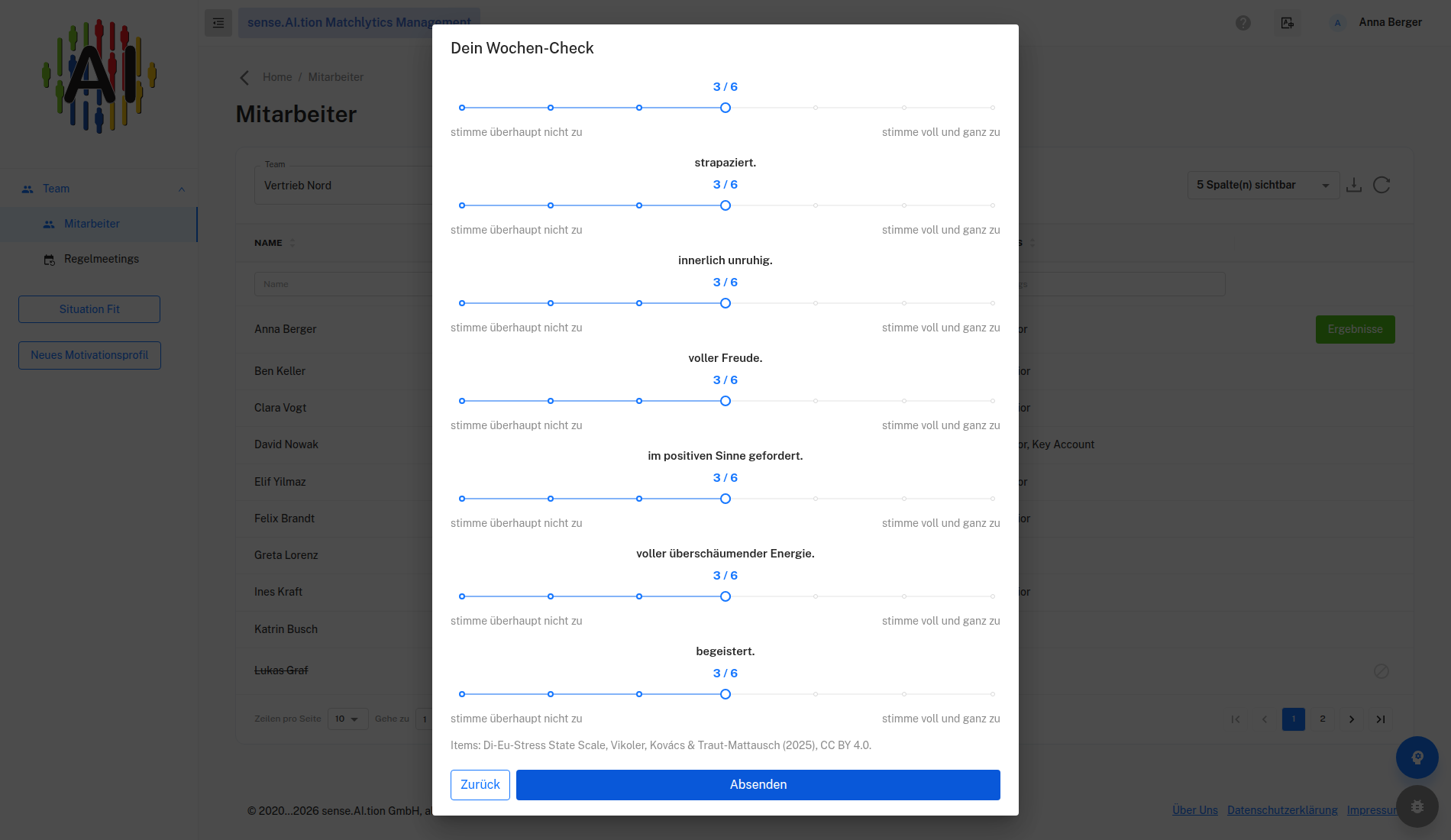
Nach dem Absenden zeigt Ihre Karte Deine Eustress- und Belastungswerte die Deine Flow-Diagnose nach dem Deep-Check. Die Diagnose ist eine von sechs: Antezedenzien-Problem, „Kann es, will es nicht“, Unterforderung, Überforderung, Flow-Zone oder Gemischtes Bild. Darunter stehen, falls vorhanden, eine Erklärung und Maßnahmen.
Weiter: Flow-Analyse im Team-Barometer
Team-Check
Der Team-Check befragt Sie einmal im Quartal zu Ihrem Team und läuft im zweiten Deep-Check. Der Block „Dein Team in den letzten Wochen“ bezieht sich auf das Team, nicht auf Sie allein. Die Teamleitung sieht das Ergebnis nur zusammengefasst als Team-Flow-Radar im Team-Barometer, und zwar erst, wenn genügend Mitglieder geantwortet haben. Sie bewerten sieben Aussagen von „trifft nicht zu“ bis „trifft voll zu“:
- Unser Team verfolgt ein gemeinsames Anliegen, das uns wirklich wichtig ist.
- Wir haben klare gemeinsame Ziele.
- Meine persönlichen Ziele passen zu den Zielen des Teams.
- Im Team ergänzen sich unsere Fähigkeiten gut.
- Bei uns wird offen und direkt gesprochen.
- Ich kann im Team Fehler ansprechen, ohne etwas befürchten zu müssen.
- Alle im Team übernehmen Verantwortung für das Ergebnis.

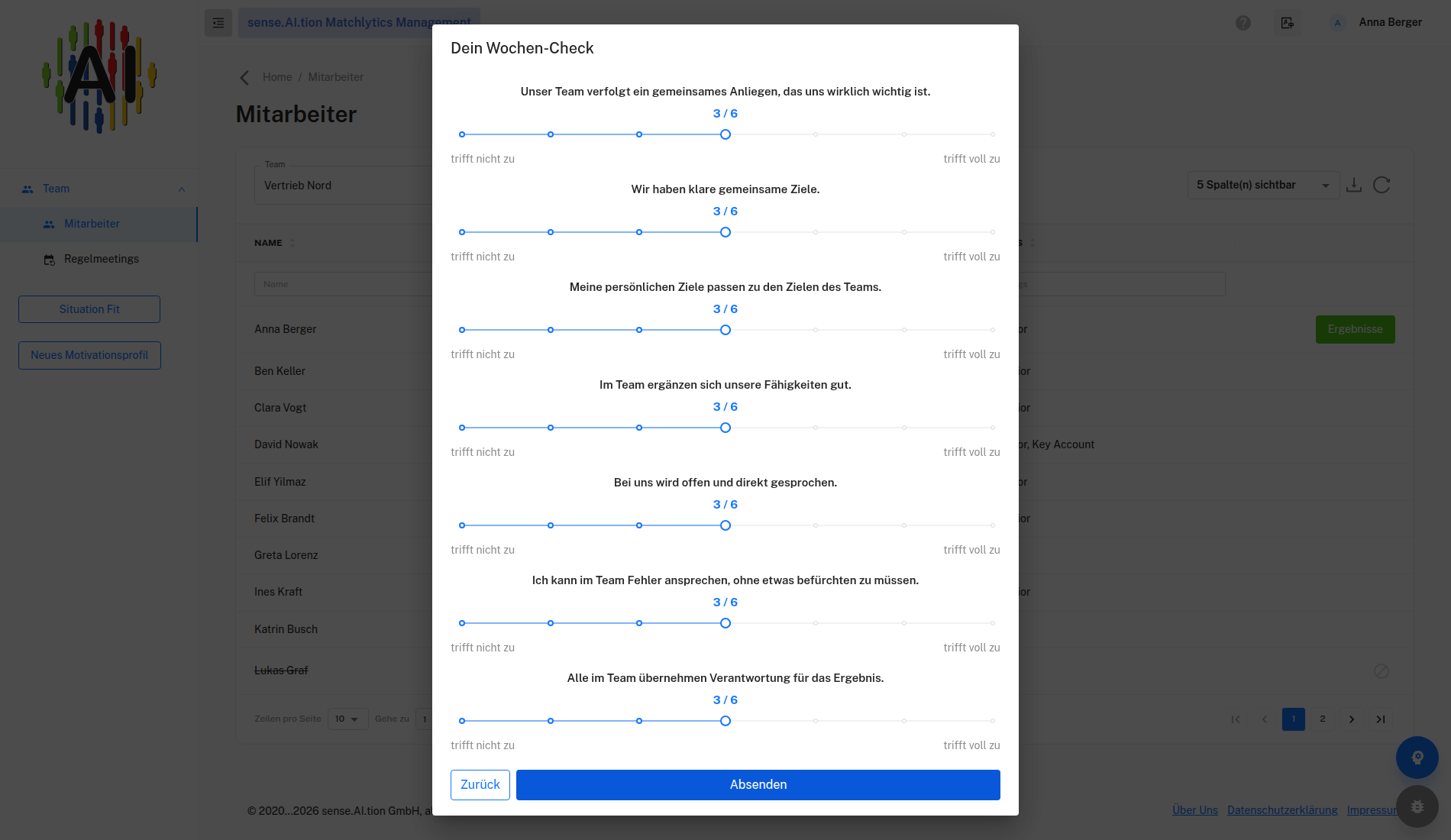
Die sieben Aussagen sind die Voraussetzungen für Team-Flow. Liegt bei großem Deep-Check-Abstand nur ein Deep-Check im Quartal, wechseln sich Team-Check und der Block „Wie es dir bei der Arbeit gerade geht“ ab.
Weiter: Team-Flow-Voraussetzungen im Team-Barometer
Ergebnisse im Tab Situation ansehen
Der Tab Situation fasst zusammen, wie weit Ihre erlebte Arbeitssituation von Ihrem Motivationsprofil abweicht. Er liest Ihre letzten SituationFit-Ergebnisse, die aus Ihren Wochen-Checks entstehen, und Ihr Motivationsprofil. Teamleiter und Administratoren öffnen denselben Tab im Profil eines Mitglieds. Nach jedem Wochen-Check öffnet die App Ihren Tab Situation automatisch. Später erreichen Sie ihn so:
- Öffnen Sie Team › Mitarbeiter.
- Klicken Sie in Ihrer eigenen Zeile auf Ergebnisse.
- Wählen Sie den Tab Situation.
Oben steht Ihr SituationFit-Ergebnis, z. B. „SituationFit 30.09.26: Aktuelles Bedürfnis mit höchster Priorität ist …“, darunter „Die zuletzt ausgewählten Begriffe:“; die Liste nennt nur Begriffe, die tatsächlich gespeichert sind, leere Plätze bleiben weg. Die Diagramme Situation Fit Verlauf und TwentyFive Differenz vergleichen Ihre erlebte Arbeitssituation mit Ihrem Motivationsprofil. Die TwentyFive Differenz ist in „Negativen Stress vermeiden“ und „Grundbedürfnisse gut versorgen“ geteilt. Passende Texte stehen darunter in den gleichnamigen Abschnitten.
Liegt noch kein Ergebnis vor, zeigt der Tab „Der Nutzer hat noch kein SituationFit erstellt.“ und den Button Erinnerungsmail senden. Der Button schickt dem Mitglied sofort die Standard-Erinnerung per E-Mail, ohne Auswahl eines Templates. Die übrigen Tabs des Profils beschreibt Mitarbeiter und Motivationsprofile.
Eigene Eustress- und Belastungswerte ansehen
Unter den Diagrammen des Tabs Situation steht die Karte Deine Eustress- und Belastungswerte. Sie macht aus Ihren Wochen-Check-Antworten zwei Kennzahlen, die das System nach jedem Wochen-Check aus Wohlbefinden, Aktivierung, den Zusatzfragen der Woche und Ihrem SituationFit berechnet. Eustress und Belastung werden getrennt gemessen – beide können gleichzeitig hoch sein. Ihre Teamleitung und Administratoren sehen die Werte in Ihrem Profil; im Team-Barometer erscheinen sie nur als Team-Mittelwert, bei einem Prioritäts-Hinweis auch einzeln.

- Eustress-Index und Belastungs-Index – Werte von 0 bis 100 aus dem letzten ausgewerteten Wochen-Check („Letzter ausgewerteter Wochen-Check: KW …“). Ein Pfeil mit Zahl zeigt die Veränderung „zur Vorwoche“. Grün bedeutet eine Verbesserung: beim Eustress-Index ein Anstieg, beim Belastungs-Index ein Rückgang.
- Verlauf der letzten 8 Wochen – beide Indizes als Linien. Wochen ohne Wochen-Check bleiben als Lücke frei.
- Ein Hinweiskasten mit Ihrem Impuls für diese Woche – Titel und Text passen zu Ihrer Situation, z. B. „Freiraum behalten“.
- Einordnung als Chip: Gute Passung, Unterversorgt oder Überstrapaziert, dazu der Quadrant Eustress / Flow, Distress (angespannt), Erschöpfung, Entspannung / Unterforderung oder Ausgeglichen mit einer kurzen Erklärung.
- Was dir helfen kann – Maßnahmen zu Ihrer Einordnung.
- Deine Flow-Diagnose nach dem Deep-Check – nur nach einem Deep-Check.
Die Einordnung ist eine Orientierung, keine Diagnose. Sie folgt dem Circumplex-Modell (Russell) und der Yerkes-Dodson-Annahme. Solange Ihr letzter Wochen-Check ausgewertet wird, zeigt die Karte die Werte der Woche davor. Haben Sie noch keinen Wochen-Check gemacht, starten Sie ihn direkt auf der Karte mit Wochen-Check starten.
Aus eurem letzten Barometer
Der Kasten zeigt Ihnen, was Ihre Teamleitung aus den Wochen-Check-Antworten des Teams gemacht hat. Er erscheint, wenn die Teamleitung im Team-Barometer eine Maßnahme festhält und Für das Team sichtbar ankreuzt. Jedes Mitglied des Teams sieht die Meldung auf seiner Situations-Seite, im Tab Situation über der Eustress-Karte.

- Jede Meldung zeigt den Text der Maßnahme und das Datum, die neueste zuerst.
- Die Meldung nennt weder die Teamleitung noch das Team: „Das hat eure Teamleitung aus euren Antworten gemacht. Die Meldung ist anonym.“
- Eine Meldung bleibt vier Wochen sichtbar. Löscht die Teamleitung die Maßnahme, verschwindet auch die Meldung.
- Gibt es keine freigegebene Maßnahme, fehlt der Kasten.
Weiter: Maßnahme festhalten im Team-Barometer
SituationFit Erinnerung senden
Mit der Erinnerung bitten Teamleiter und Administratoren ein Mitglied per E-Mail, den Wochen-Check auszufüllen. Sinnvoll ist sie, wenn für das Team-Barometer zu wenige Ergebnisse der Woche vorliegen, denn es braucht von mindestens 60 % der Mitglieder eines. Den Text der E-Mail bestimmt das Template, das Sie im Dialog wählen; Administratoren pflegen die Templates im Controlboard unter E-Mails und Templates. Unabhängig davon erinnert der Ablauf Erinnerung an den Wochen-Check (Arbeitssituation) regelmäßig alle Benutzer mit der Rolle Benutzer, siehe Abläufe.
- Öffnen Sie Team › Mitarbeiter.
- Klicken Sie in der Zeile des Mitglieds auf das Brief-Symbol SituationFit Erinnerung senden.
- Wählen Sie im Dialog Erinnerung zur SituationFit-Erstellung unter Template die E-Mail-Vorlage.
- Klicken Sie auf Erinnerung absenden.
Die E-Mail wird sofort versendet und lässt sich nicht zurückholen. Bei Erfolg meldet die App „Die Erinnerung für SituationFit wurde erfolgreich versendet.“ Das Mitglied füllt den Wochen-Check danach selbst aus, siehe Wochen-Check ausfüllen.
Details zum Dialog stehen unter Mitarbeiter und Motivationsprofile.
Hinweise
Ihre Antworten: Der Dialog weist im ersten Schritt darauf hin: „Deine Antworten werden für deine persönliche Auswertung gespeichert. In die Team-Auswertung fließen sie nur zusammengefasst ein – einzelne Antworten sieht niemand außer dir.“
Eustress- und Belastungswerte: Ihre Karte sehen Sie, die Teamleitung Ihres Teams und Administratoren. Teamleiter und Administratoren öffnen dazu im Profil eines Mitglieds den Tab Situation und sehen dort die Karte Eustress- und Belastungswerte mit Kennzahlen, Verlauf, Einordnung und Hinweisen. Diese Ansicht gibt es seit dem 14.09.2026. Andere Teammitglieder sehen Ihre Werte nicht. Es gibt keinen Vergleich mit Ihrem Team.
Team-Barometer: Die SituationFit-Ergebnisse aller Mitglieder sieht die Teamleitung im Team-Barometer. Antworten aus dem Wochen-Check erscheinen dort nur zusammengefasst und erst, wenn mindestens drei Mitglieder geantwortet haben (Standardwert). Darunter steht „anonym aggregiert“ statt eines Werts. Einzelne Personen erscheinen mit ihren Wochen-Check-Werten nur, wenn sie einen Prioritäts-Hinweis tragen (mehrere rote Wochen in Folge oder zu wenig Erholung) und die Anzeige einzelner Personen nicht ausgeschaltet ist. Das Barometer wird nur berechnet, wenn mindestens 60 % der Mitglieder mit Motivationsprofil in dieser Woche ein SituationFit-Ergebnis haben.
Regelmeetings: Bei einem Mitarbeitergespräch zeigt die Vorbereitung … die Barometer-Woche des Mitglieds, siehe Regelmeetings.
MatchLytics-Management nutzen
Das Produkt MatchLytics-Management bestellen (oder einen Test-Account anfordern) können Sie unter MatchLytics-Management.