Lokalisierung und Sprache
Zweck
Die Anwendungen von sense.AI.tion sprechen sieben Sprachen. Das System unterscheidet dabei die Oberflächensprache (Menüs, Dialoge, Beschriftungen) und die Dokumentsprache (E-Mails und andere Dokumente, die das System für Ihr Unternehmen erzeugt). Diese Seite erklärt, wo Sie welche Sprache einstellen und wann sie wirkt.
Wer sieht das?
- Die Oberflächensprache stellt jeder Benutzer für sich ein, auch auf der Anmeldeseite.
- Die Dokumentsprache stellen nur Administratoren ein, unter Einstellungen › Firma. Sie gilt für das ganze Unternehmen.
Aufbau
Die sieben Sprachen sind Deutsch, Englisch, Spanisch, Finnisch, Französisch, Italienisch und Koreanisch.
| Oberflächensprache | Dokumentsprache | |
|---|---|---|
| Gilt für | Menüs, Dialoge und Beschriftungen in Ihrem Browser | E-Mails und andere Dokumente, die das System erzeugt, zum Beispiel Erinnerungen und Einladungen |
| Einstellen | Sprachmenü im Header, auf der Anmeldeseite die Sprachauswahl | Einstellungen › Firma, Feld Sprache |
| Wer | jeder Benutzer für sich | Administrator, für das ganze Unternehmen |
| Wirkung | sofort | wird sofort gespeichert; Benutzer, die bereits angemeldet sind, übernehmen sie spätestens bei der nächsten Anmeldung |
Funktionen
Oberflächensprache wählen
Die Oberflächensprache bestimmt, in welcher Sprache Menüs, Dialoge und Beschriftungen in Ihrem Browser erscheinen. Sie ist eine persönliche Einstellung: Jeder Benutzer wählt sie für sich, andere Benutzer sehen ihre eigene Sprache. Das Controlboard speichert Ihre Wahl im Browser und nimmt sie beim nächsten Besuch wieder auf; beim Wechsel in eine Anwendung gibt es sie mit (siehe Sprache beim Wechsel in eine Anwendung). Auf E-Mails und andere erzeugte Dokumente hat sie keinen Einfluss, dafür gilt die Dokumentsprache.
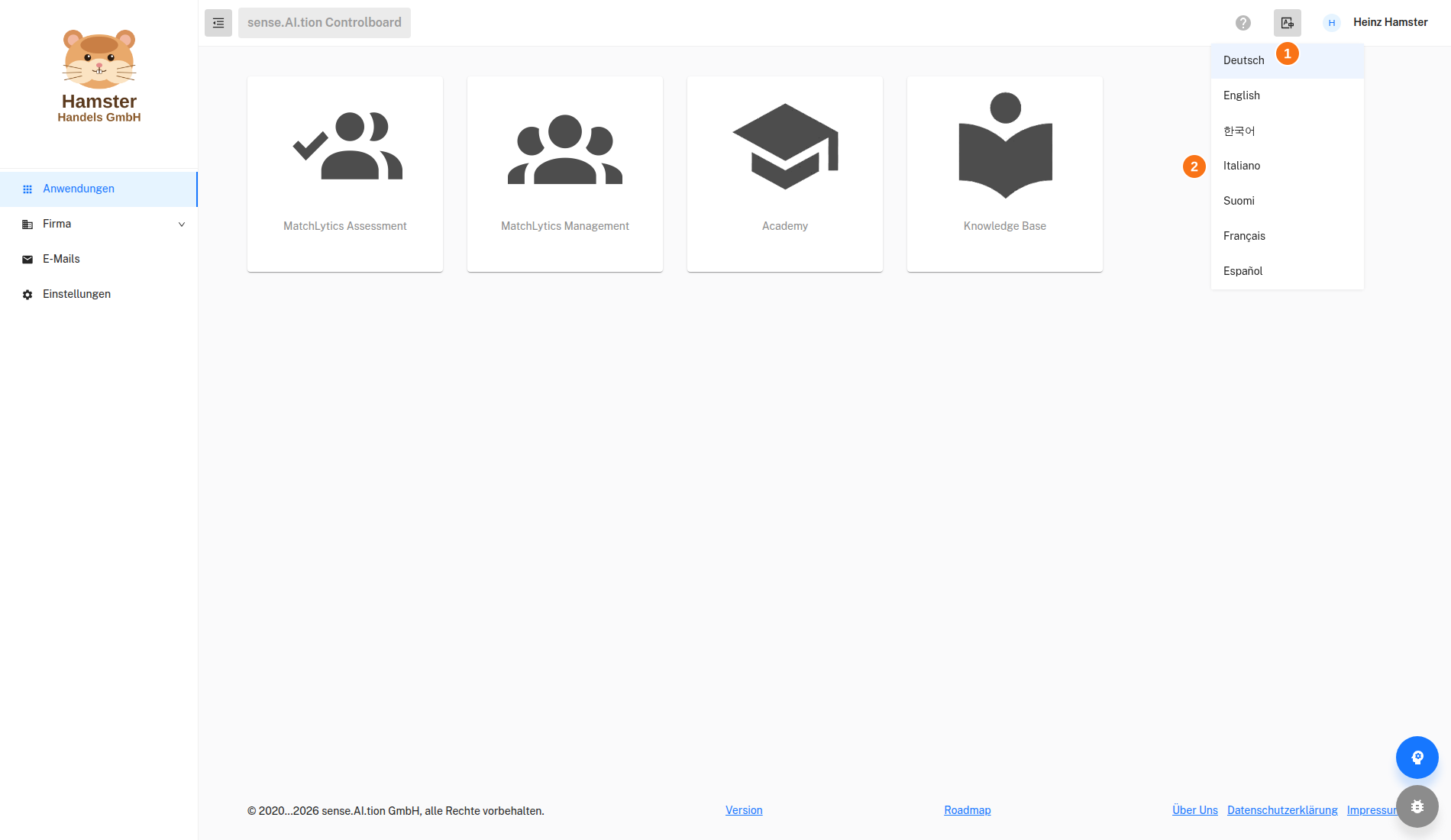
- Sprachsymbol im Header – Öffnet die Liste der Oberflächensprachen. Die Wahl einer Sprache wechselt Menüs, Dialoge und Beschriftungen sofort, ohne dass Sie sich neu anmelden.
- Liste der Sprachen – Nennt jede Sprache in ihrem eigenen Namen und markiert die aktuelle Sprache. Sie enthält alle Sprachen, für die das Controlboard Übersetzungen mitbringt.
So wechseln Sie die Sprache der Oberfläche:
- Klicken Sie im Header auf das Sprachsymbol.
- Wählen Sie die gewünschte Sprache. Das Menü zeigt jede Sprache in ihrem eigenen Namen.
Die Oberfläche wechselt sofort, ohne Neuanmeldung; die Wahl lässt sich jederzeit wieder ändern. Auf der Anmeldeseite wählen Sie die Sprache in der Auswahl rechts neben der Überschrift. Haben Sie noch keine Sprache gewählt, verwendet das Controlboard die Sprache Ihres Browsers; wird sie nicht angeboten, erscheint die Oberfläche auf Englisch.
Dokumentsprache festlegen
Die Dokumentsprache ist die Sprache, in der das System Texte für Ihr Unternehmen erzeugt, vor allem E-Mails wie Einladungen und Erinnerungen aus Abläufen. Sie wird als Einstellung des Unternehmens gespeichert und gilt für alle Benutzer; ohne Einstellung gilt Deutsch. Ein E-Mail-Template mit eigener Sprache hat Vorrang vor ihr, wie Sprache des Templates beschreibt. Nur Administratoren ändern die Dokumentsprache.
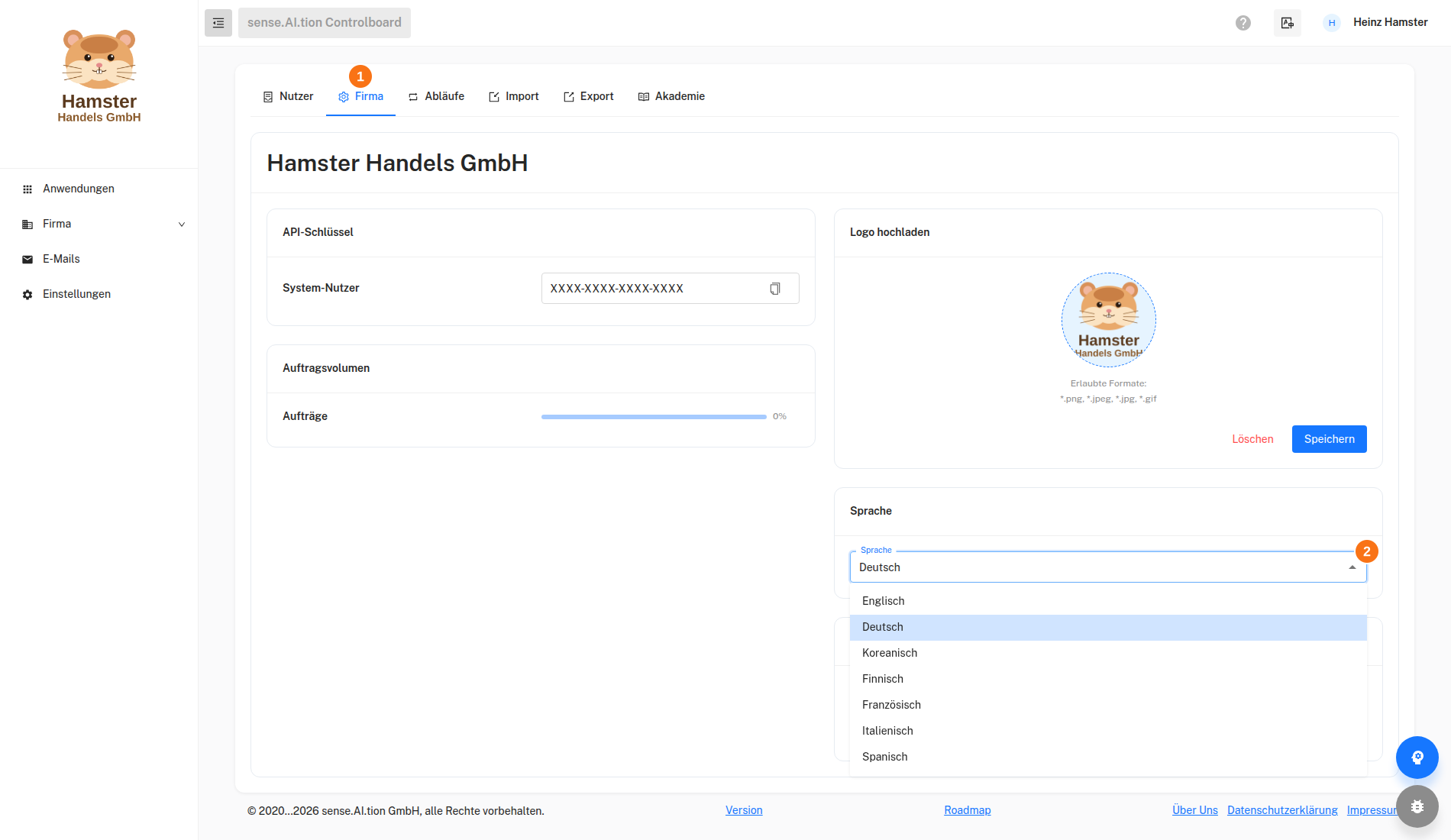
- Tab Firma – Enthält die Einstellungen Ihres Unternehmens und ist nur für Administratoren sichtbar. Was Sie hier wählen, gilt für das ganze Unternehmen und nicht nur für Ihr Konto.
- Feld Sprache – Legt die Sprache fest, in der das System E-Mails und Dokumente für Ihr Unternehmen schreibt. Die Auswahl wird sofort gespeichert und ändert nicht die Sprache der Oberfläche.
So legen Sie die Dokumentsprache fest:
- Öffnen Sie Einstellungen › Firma.
- Wählen Sie im Bereich Sprache die gewünschte Sprache.
- Die Meldung „Sprache wurde erfolgreich geändert.“ bestätigt, dass die Einstellung gespeichert ist.
Die Änderung betrifft nur E-Mails, die das System ab jetzt erzeugt; versendete E-Mails bleiben unverändert, und es wird keine E-Mail ausgelöst. Sie können die Sprache jederzeit wieder umstellen. Für Ihre eigene Sitzung gilt die neue Dokumentsprache sofort. Das System übernimmt sie sonst beim Anmelden; wenn sie auch für Benutzer gelten soll, die gerade angemeldet sind, bitten Sie diese, sich ab- und wieder anzumelden.
Sprache beim Wechsel in eine Anwendung
Das Controlboard ist der Einstieg in alle Anwendungen. Beim Wechsel über die Karten der Seite Anwendungen übergibt es seine aktuelle Oberflächensprache, und die Anwendung öffnet in dieser Sprache. Das gilt für MatchLytics-Assessment und MatchLytics-Management; ältere Anwendungen wie Portrait Shop und Call-Assistant erhalten die Sprache nicht. Das Controlboard ist für die Sprache also führend.
In der Anwendung können Sie die Sprache jederzeit im Header ändern. Diese Änderung gilt nur in der Anwendung und lässt die Sprache des Controlboards und die Dokumentsprache unberührt. Beim nächsten Wechsel aus dem Controlboard gilt wieder dessen Sprache.
Sprache der PPT-Exporte
PPT-Exporte sind die PowerPoint-Dateien, die MatchLytics-Management und MatchLytics-Assessment zu Motivationsprofilen erzeugen. Die Anwendung übergibt beim Klick auf den Export-Button ihre aktuelle Oberflächensprache; der Export entsteht in dieser Sprache. Folienvorlagen gibt es auf Deutsch und auf Englisch, bei jeder anderen Sprache entsteht der Export auf Englisch. Die Dokumentsprache unter Einstellungen › Firma spielt für PPT-Exporte keine Rolle.
Stellen Sie die Oberflächensprache vor dem Export ein. Für eine andere Sprache wechseln Sie die Oberflächensprache und exportieren erneut. Mehr zu den Exporten lesen Sie unter PPT-Exporte.
Hinweise
Die Anleitung zur Firmensprache und zum Logo finden Sie unter Einstellungen. Wie E-Mail-Templates die Sprache einer E-Mail festlegen, steht unter E-Mails und Templates.
sense.AI.tion Produkte nutzen
Möchten Sie Produkte, Tools und/oder Services der sense.AI.tion GmbH nutzen, finden Sie die notwendigen Informationen über Preise, Demo-Zugänge und Downloads unter sense.AI.tion