Anmeldung
Zweck
Mit einer Anmeldung am Controlboard erhalten Sie Zugang zu allen Anwendungen Ihres Unternehmens. Sie melden sich mit E-Mail-Adresse und Passwort an, auf Wunsch mit Google oder Facebook. Haben Sie Ihr Passwort vergessen, setzen Sie es selbst zurück.
Wer sieht das?
Alle, die ein Benutzerkonto im Controlboard haben. Das Konto legt der Administrator Ihres Unternehmens an (siehe Benutzer). Sie vergeben Ihr Passwort anschließend selbst.
Aufbau
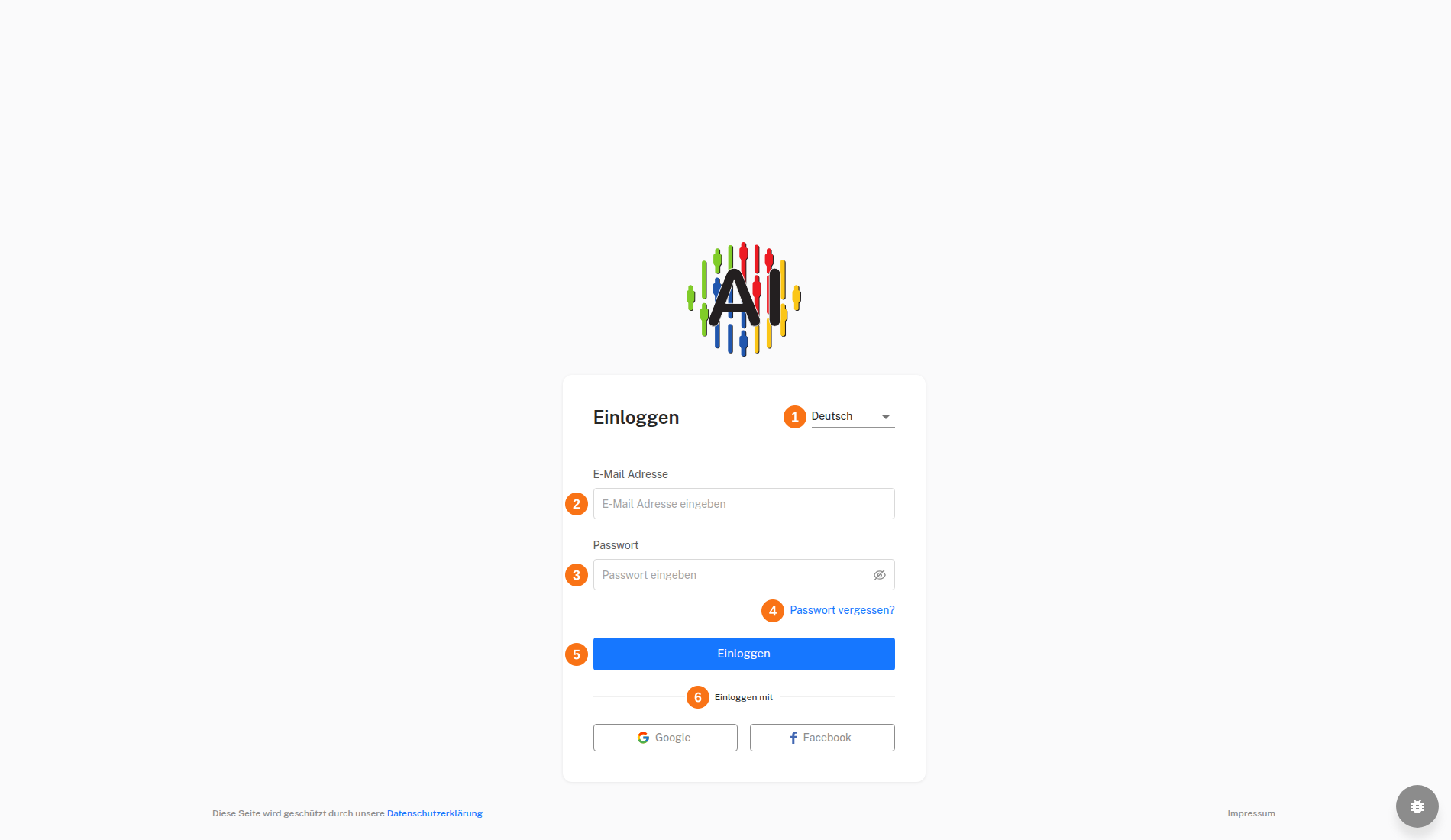
- Sprachauswahl – Stellt die Sprache der Anmeldeseite um. Die Wahl gilt sofort, bleibt in Ihrem Browser gespeichert und bestimmt auch die Sprache der E-Mail zum Zurücksetzen des Passworts.
- E-Mail Adresse – Nimmt die E-Mail-Adresse auf, unter der Ihr Benutzerkonto angelegt wurde. Das Feld prüft das Format der Adresse, bevor die Anmeldung beginnt.
- Passwort – Nimmt Ihr Passwort auf. Das Auge-Symbol zeigt es im Klartext oder blendet es wieder aus, und bei aktiver Feststelltaste warnt das Feld.
- Passwort vergessen? – Öffnet die Seite, auf der Sie einen Link zum Zurücksetzen Ihres Passworts per E-Mail anfordern.
- Einloggen – Meldet Sie mit der eingegebenen E-Mail-Adresse und dem Passwort an. Stimmen die Angaben nicht, erscheint eine Fehlermeldung unter dem Formular, und Sie bleiben auf der Seite.
- Einloggen mit – Bietet die Anmeldung mit einem bestehenden Google- oder Facebook-Konto über die Buttons Google und Facebook. Es erscheint nur der Button eines Anbieters, der für das Controlboard freigeschaltet ist.
Funktionen
Mit E-Mail und Passwort anmelden
Die Anmeldung ist der zentrale Einstieg in alle Anwendungen Ihrer Firma: Sie melden sich einmal im Controlboard an und wechseln von dort ohne weitere Anmeldung in die Anwendungen. Das Controlboard prüft Ihre Zugangsdaten bei einem Anmeldedienst und lädt danach Ihr Benutzerprofil und die Daten Ihrer Firma. Daraus leitet es Ihre Rolle, die Punkte des Menüs und die Anwendungskarten ab. Haben Sie eine Seite des Controlboards direkt aufgerufen, führt die Anmeldung Sie dorthin zurück.
- Öffnen Sie das Controlboard.
- Geben Sie Ihre E-Mail-Adresse in das Feld E-Mail Adresse und Ihr Passwort in das Feld Passwort ein.
- Klicken Sie auf Einloggen.
Danach öffnet sich die Seite Anwendungen (siehe Anwendungen) oder die Seite, die Sie zuvor aufgerufen hatten. Hat Ihr Konto Zugriff auf mehrere Firmen, erscheint zuerst die Seite Firmen Auswahl; danach öffnet sich die Seite Anwendungen oder die zuvor aufgerufene Seite; sie geht bei der Firmenwahl nicht verloren. Die MatchLytics-Anwendungen haben keine eigene Anmeldung, siehe MatchLytics-Management › Login und MatchLytics-Assessment › Login. Ist die Feststelltaste aktiv, während Sie das Passwort eingeben, erscheint unter dem Feld die Warnung „Caps Lock ist aktiviert!“. Mit Abmelden beenden Sie die Sitzung wieder.
Sprache der Anmeldeseite wählen
Die Sprachauswahl legt die Oberflächensprache fest, noch bevor Sie angemeldet sind. Der Browser merkt sich die Wahl. Wechseln Sie später in eine Anwendung, gibt das Controlboard die Sprache mit, sodass die Anwendung in derselben Sprache öffnet. Auch die E-Mail zum Zurücksetzen des Passworts erhalten Sie in dieser Sprache.
- Öffnen Sie rechts neben dem Titel Einloggen die Sprachauswahl.
- Wählen Sie eine der Sprachen Deutsch, English, 한국어, Italiano, Suomalainen, Français oder Español.
Die Seite wechselt sofort in die gewählte Sprache. Sie können die Sprache jederzeit wieder ändern; Daten Ihrer Firma bleiben unberührt. Wie sich Oberflächen- und Dokumentsprache unterscheiden, steht unter Lokalisierung und Sprache.
Mit Google oder Facebook anmelden
Statt mit einem Passwort melden Sie sich mit dem Konto eines Anbieters an. Das Controlboard öffnet dazu ein Anmeldefenster des Anbieters und meldet Sie nach Ihrer Bestätigung an. Alles Weitere läuft wie bei der Anmeldung mit E-Mail und Passwort: Das Controlboard lädt Ihr Benutzerprofil und die Daten Ihrer Firma und öffnet die Seite Anwendungen. Ob die Buttons erscheinen, schaltet sense.AI.tion je Anbieter zentral.
- Klicken Sie unter Einloggen mit auf Google oder Facebook.
- Melden Sie sich im Fenster des Anbieters an.
Blockiert Ihr Browser das Fenster des Anbieters, zeigt das Controlboard die Meldung „Popup wurde vom Browser blockiert. Bitte erlauben Sie Popups für diese Seite.“ Erlauben Sie Popups für die Seite und versuchen Sie es erneut. Schließen Sie das Fenster, ohne sich anzumelden, bleiben Sie auf der Anmeldeseite.
Passwort vergessen?
Ein vergessenes Passwort setzen Sie selbst zurück, ohne den Administrator einzuschalten. Der Server sendet Ihnen dazu einen Link per E-Mail, in der Sprache der Anmeldeseite und mit dem Logo Ihrer Firma, sofern eines hinterlegt ist. Je Adresse und Stunde sendet er höchstens drei Links, und der Link gilt zehn Tage. Konten, die sich nur mit Google oder Facebook anmelden, und gesperrte Konten erhalten keine E-Mail.
Schritt 1: Link anfordern
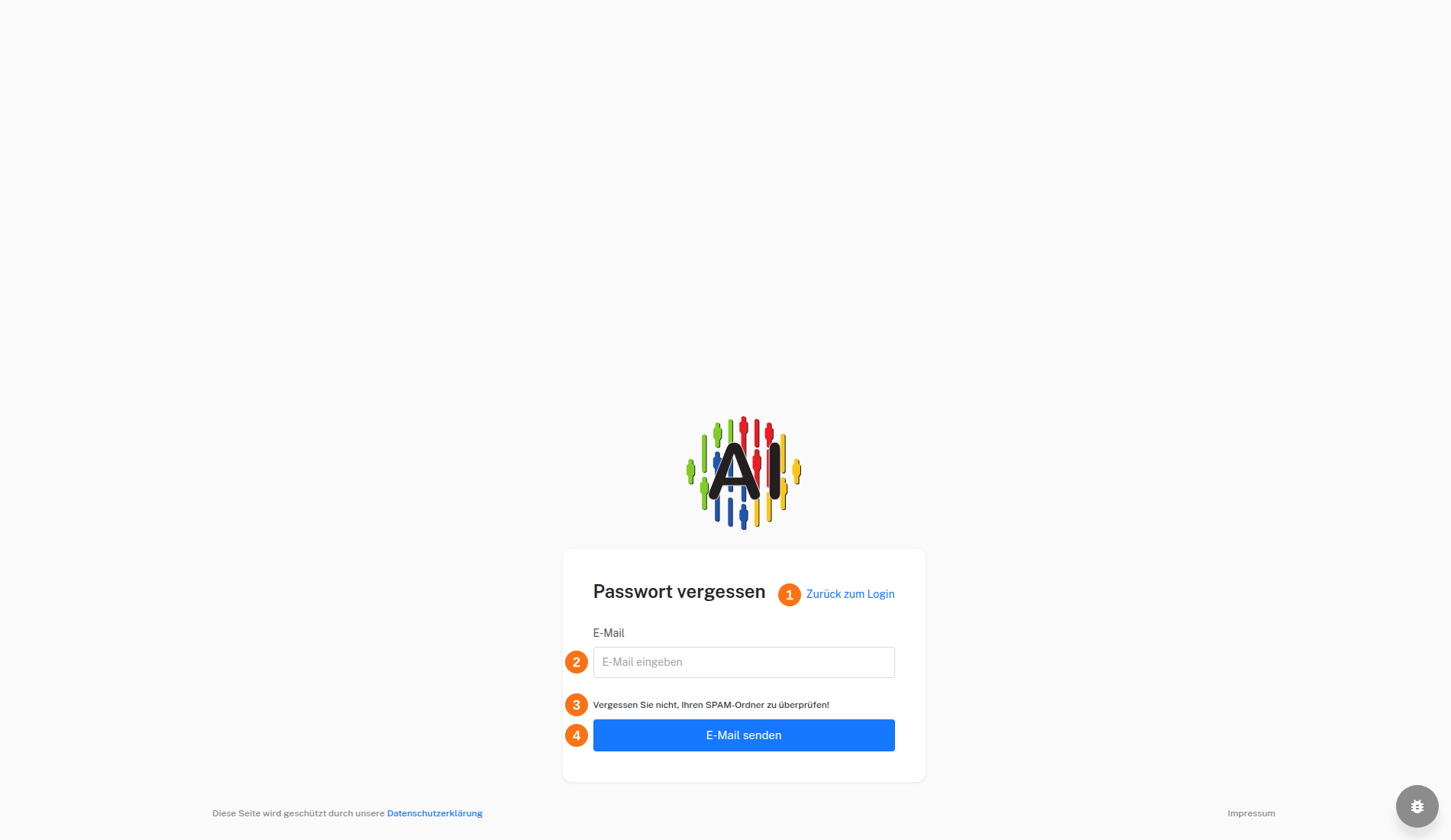
- Zurück zum Login – Führt zur Anmeldeseite zurück, ohne eine E-Mail anzufordern.
- E-Mail – Nimmt die Adresse Ihres Kontos auf, an die der Link geht.
- Hinweis zum Spam-Ordner – Erinnert Sie daran, bei ausbleibender E-Mail den Spam-Ordner zu prüfen.
- E-Mail senden – Fordert den Link an und sperrt den Button, damit keine zweite E-Mail entsteht.
Klicken Sie auf der Anmeldeseite auf Passwort vergessen?, geben Sie Ihre E-Mail-Adresse ein und klicken Sie auf E-Mail senden.
Schritt 2: E-Mail abwarten
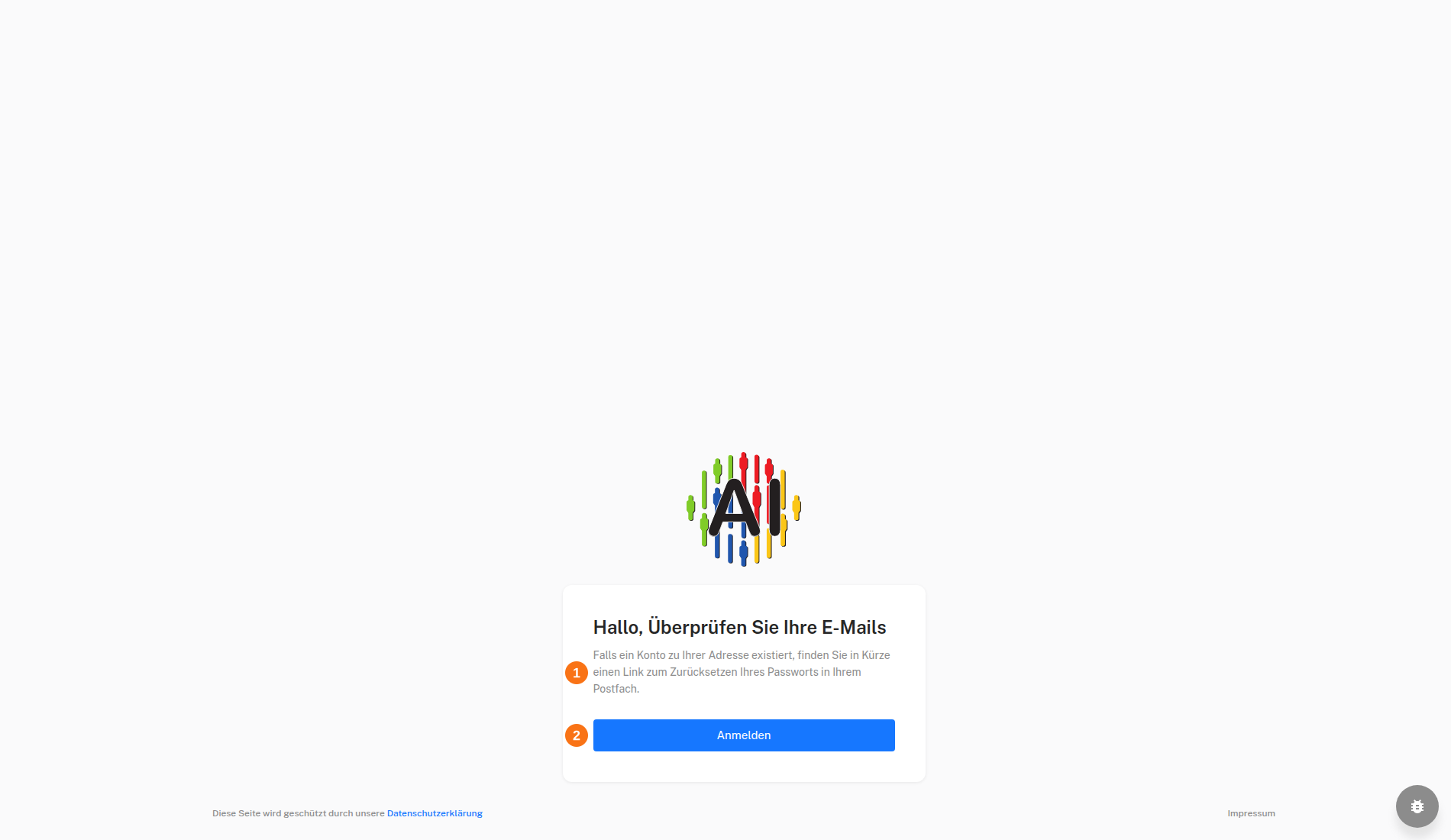
- Hinweistext – Erklärt, dass der Link nur an Adressen geht, zu denen ein Konto existiert.
- Anmelden – Führt zur Anmeldeseite, etwa wenn Ihnen das Passwort wieder einfällt.
Das Controlboard bestätigt kurz „Falls ein Konto zu dieser Adresse existiert, haben wir Ihnen eine E-Mail mit einem Link zum Zurücksetzen des Passworts gesendet.“ und zeigt dann die Seite Hallo, Überprüfen Sie Ihre E-Mails. Die Meldung ist immer gleich, auch wenn zu der Adresse kein Konto existiert.
Schritt 3: Neues Passwort festlegen
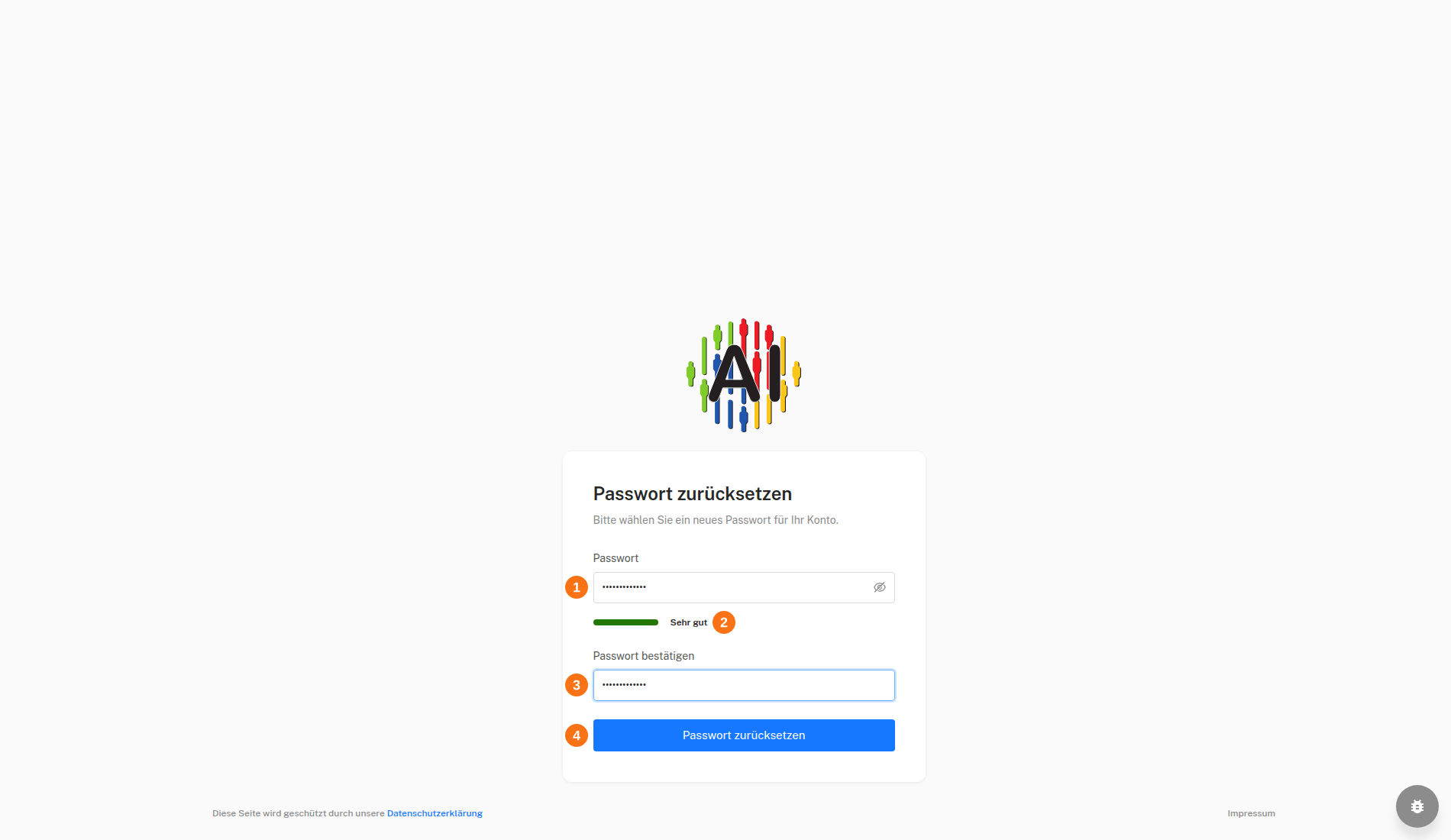
- Passwort – Nimmt das neue Passwort mit mindestens 8 Zeichen auf; das Auge-Symbol zeigt es an.
- Stärke-Anzeige – Balken und Text bewerten das Passwort von Sehr schlecht bis Sehr gut; verlangt wird nur die Mindestlänge.
- Passwort bestätigen – Verlangt dasselbe Passwort noch einmal und meldet abweichende Eingaben.
- Passwort zurücksetzen – Speichert das neue Passwort und führt zur Anmeldeseite.
Öffnen Sie den Link aus der E-Mail, geben Sie das Passwort in beide Felder ein und klicken Sie auf Passwort zurücksetzen. Danach meldet das Controlboard „Passwort erfolgreich zurückgesetzt“, und Sie gelangen zur Anmeldeseite.
Ist der Link abgelaufen, ungültig oder bereits verwendet, zeigt die Seite eine entsprechende Meldung; ein Link lässt sich nur einmal verwenden. Klicken Sie dann auf Neuen Link anfordern, um wieder zu Schritt 1 zu gelangen.
Firmen Auswahl
Ein Benutzerkonto kann mehreren Firmen zugeordnet sein; die Zuordnung ist am Konto hinterlegt. Ihre Wahl auf dieser Seite bestimmt, in welcher Firma Sie arbeiten: Sie legt fest, welche Anwendungen, Benutzer, Teams und Einstellungen Sie sehen, und gilt auch für die Anwendungen, in die Sie anschließend wechseln. Die Seite erscheint direkt nach der Anmeldung; später wechseln Sie die Firma im Profilmenü.
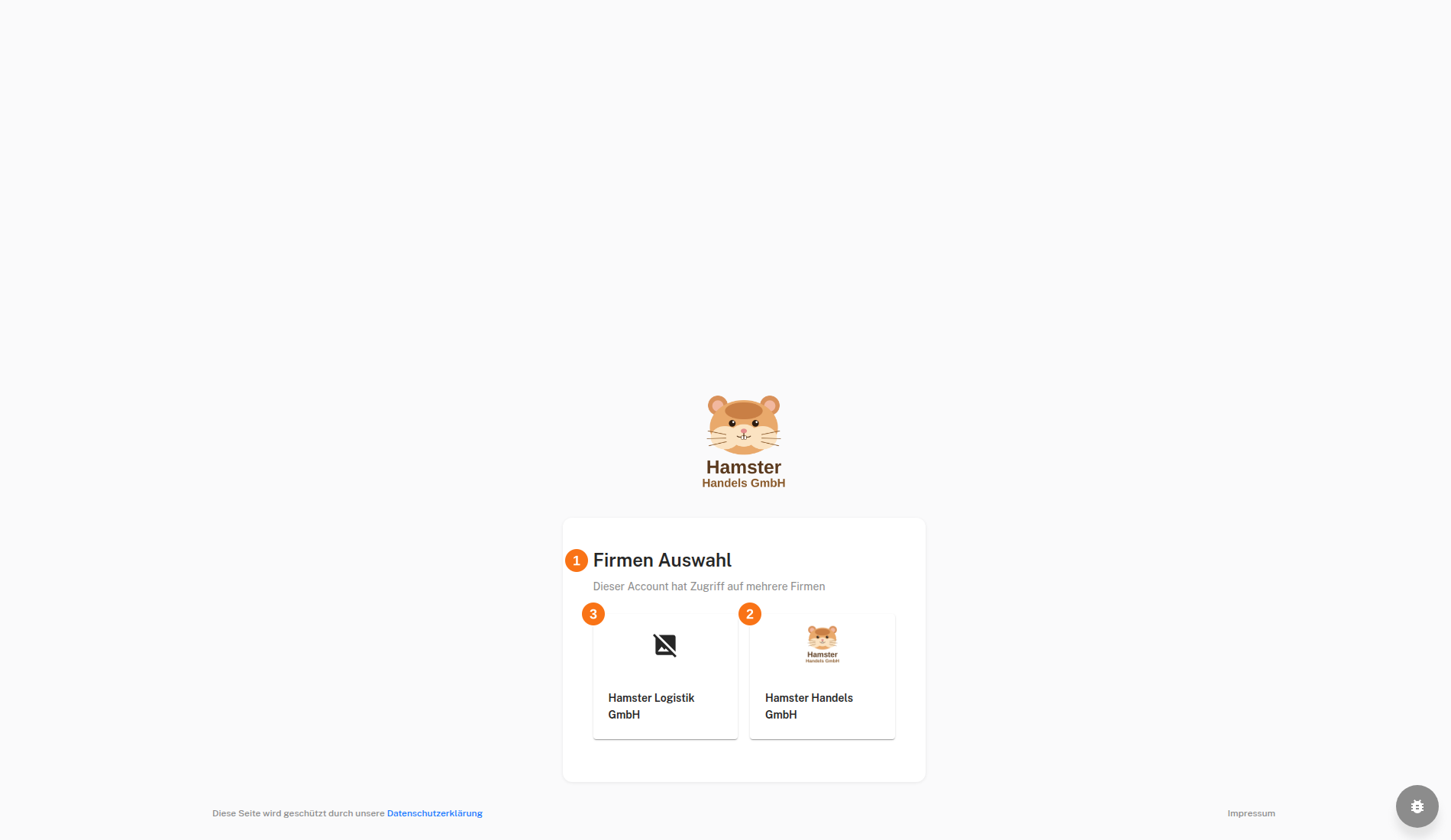
- Titel und Hinweistext – Nennen die Seite Firmen Auswahl und weisen darauf hin, dass dieses Konto Zugriff auf mehrere Firmen hat.
- Firmenkarte mit Logo und Name der Firma – Wechselt beim Klick in diese Firma und öffnet deren Seite Anwendungen. Hat die Firma kein Logo, zeigt die Karte ein Platzhalter-Symbol.
- Weitere Firmenkarte – Funktioniert wie die erste Karte, für eine weitere Firma Ihres Kontos. Bei mehr als vier Firmen ordnet das Controlboard die Karten in drei Spalten an.
Klicken Sie auf die Karte der Firma, mit der Sie arbeiten möchten. Das Controlboard öffnet die Seite Anwendungen dieser Firma. Ist der Wechsel nicht möglich, erscheint die Meldung „Ein Wechsel zu dieser Firma ist nicht möglich!“. Die Wahl lässt sich jederzeit ändern; wie, steht unter Firma wechseln.
Abmelden
Mit dem Abmelden beenden Sie Ihre Sitzung im Controlboard auf diesem Gerät; danach verlangt jede Seite wieder die Anmeldung. Anwendungen, in die Sie bereits gewechselt sind, führen eine eigene Sitzung und bleiben davon unberührt. Beenden Sie dort die Sitzung mit dem Button Control Board im Profilmenü der Anwendung (siehe Anwendungen). Das Abmelden verändert keine Daten Ihrer Firma.
- Klicken Sie in der Kopfzeile auf Ihren Namen, um das Profilmenü zu öffnen.
- Klicken Sie oben rechts im Profilmenü auf das Symbol zum Abmelden. Sein Tooltip lautet Abmelden.
Danach öffnet sich die Anmeldeseite. Sie können sich jederzeit wieder anmelden.
Hinweise
Dieselbe Anmeldung gilt für alle Anwendungen: Beim Wechsel in eine Anwendung müssen Sie sich nicht erneut anmelden (siehe Anwendungen).
Auch der Link in einer E-Mail Ihres Administrators zum Festlegen oder Zurücksetzen des Passworts führt zur Seite Passwort zurücksetzen.
sense.AI.tion Produkte nutzen
Möchten Sie Produkte, Tools und/oder Services der sense.AI.tion GmbH nutzen, finden Sie die notwendigen Informationen über Preise, Demo-Zugänge und Downloads unter sense.AI.tion